
随机到一个喜欢的头像,过几天却找不回来,通常是只留了图片,没有留下生成它的设置。CloverTools 的头像由种子和外观选项一起决定;保留这些信息,比反复点击随机按钮更容易做出一套一致的头像。
这里使用一个普通字符串 Clover-Workshop,不需要填真实姓名,也不需要上传照片。
先固定一个版本
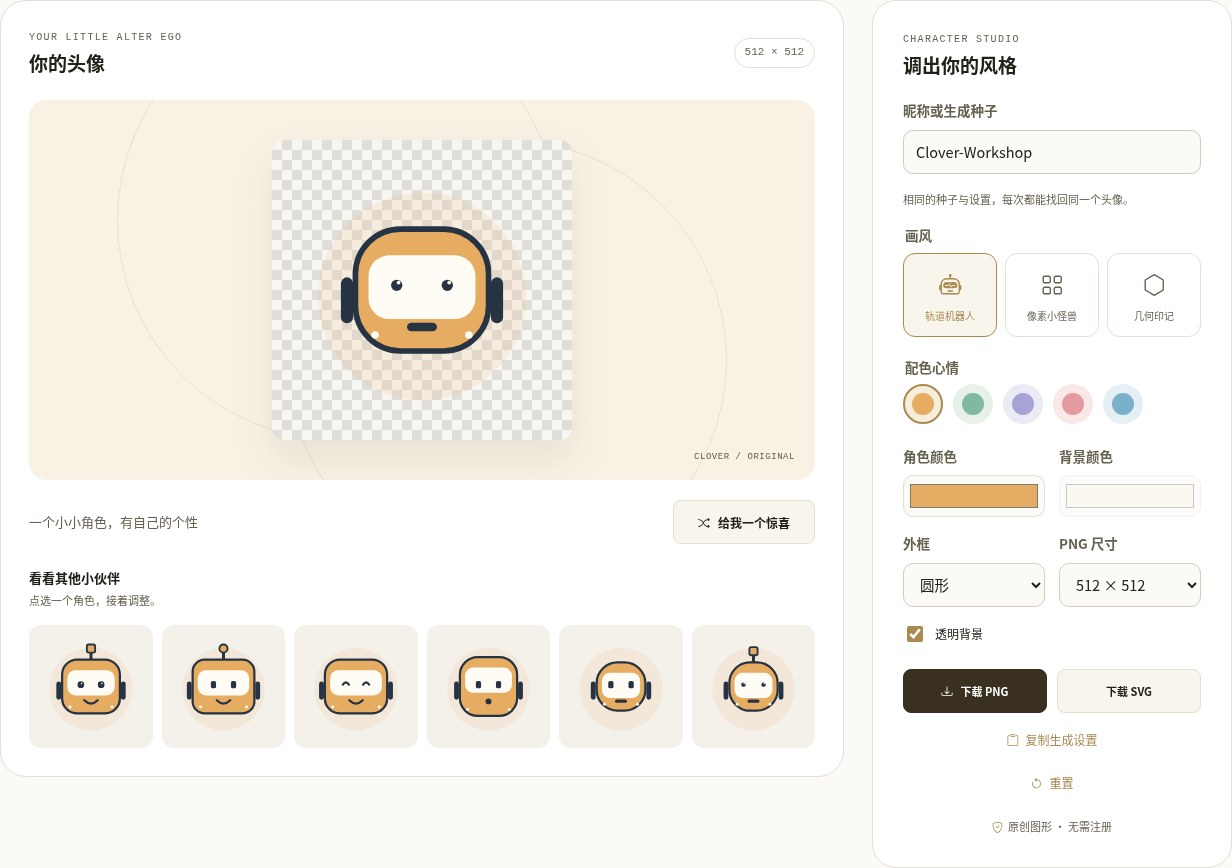
- 打开头像生成器,在“昵称或生成种子”输入
Clover-Workshop。 - 画风选“轨道机器人”,保留默认金色角色和浅色背景,外框选圆形。
- PNG 尺寸选 512 × 512,勾选“透明背景”。
- 点击“复制生成设置”,把复制的内容存到自己的笔记,再分别下载 PNG 和 SVG。
哪些设置会改变头像
种子影响几何图形的细节;画风决定使用机器人、像素小怪兽还是几何印记。角色色、背景色、外框形状和透明开关也属于外观设置。只记住种子,却换了画风或颜色,当然会得到不同画面。
“看看其他小伙伴”展示的是相关变体,点选后种子会改变。找到喜欢的一版后,再复制一次完整设置。随机按钮也会替换种子,不是给原图增加一个临时滤镜。
本次核对时,先把种子改成另一个字符串,再恢复 Clover-Workshop,在其余设置不变的情况下得到相同 SVG。这个结论针对当前生成实现;想长期保存一个版本,仍应把导出文件一同留存,未来算法调整未必维持相同外观。
透明了,为什么角色里还有颜色?
透明开关移除的是背景底板,不会把机器人的脸、描边或造型中的装饰也清掉。下图是工具直接导出的透明 PNG;放在深色或浅色页面上,透明区域会露出页面自身的背景。

PNG 和 SVG 怎么选
| 用途 | 建议格式 | 需要留意 |
|---|---|---|
| 聊天头像、表单上传、普通社交平台 | PNG | 平台可能再次缩放或裁成圆形,上传后看一眼边缘和留白。 |
| 文档排版、网页图标、继续调整矢量图 | SVG | 保持矢量缩放;并非所有平台接受 SVG 上传。 |
| 需要较大的位图素材 | 1024 × 1024 PNG | 选择尺寸后重新导出,放大已有的 256px 图片不会补回细节。 |
当前 PNG 提供 256、512、1024 三档。SVG 保存的是矢量图形,不依赖 PNG 尺寸选择获得清晰度。两种文件都可保留,避免以后为了换场景重新生成。
一组头像怎样保持协调
如果为一个小项目准备几位角色,可以固定画风、角色色和外框,再只改变种子。先把几个导出放在同一背景上看,检查留白、边缘和小尺寸时的识别度。
种子到图形不是身份验证协议,也不保证不同输入永远生成不同图案。不要用“头像一样”判断账号是同一个人。工具能帮你留下统一的视觉风格,账号身份仍需要自己的账号体系负责。