
打开浏览器信息查询即可查看当前浏览器提供的品牌、User-Agent、语言和平台,也能看到窗口视口、像素比、在线状态及部分设备信息。用出问题的浏览器打开工具页,点「刷新」,把与故障有关的行抄到反馈单里。
在出问题的窗口里查
工具打开后会填好「浏览器与设备信息」表。遇到页面排版异常,保留原来的窗口大小,先抄「窗口视口」和「像素比」。如果问题只出现在应用内打开的网页,就在那个应用内打开查询页。换到另一个浏览器,记录的就是另一个页面环境。
表格可以手动重读。比如你调整了系统设置,切回页面后点右上角的「刷新」,再抄需要的行。按钮会重新读取当前环境并绘制表格。写反馈时注明读数是在改设置前还是后取得,接手的人就能把截图与当时的操作对上。
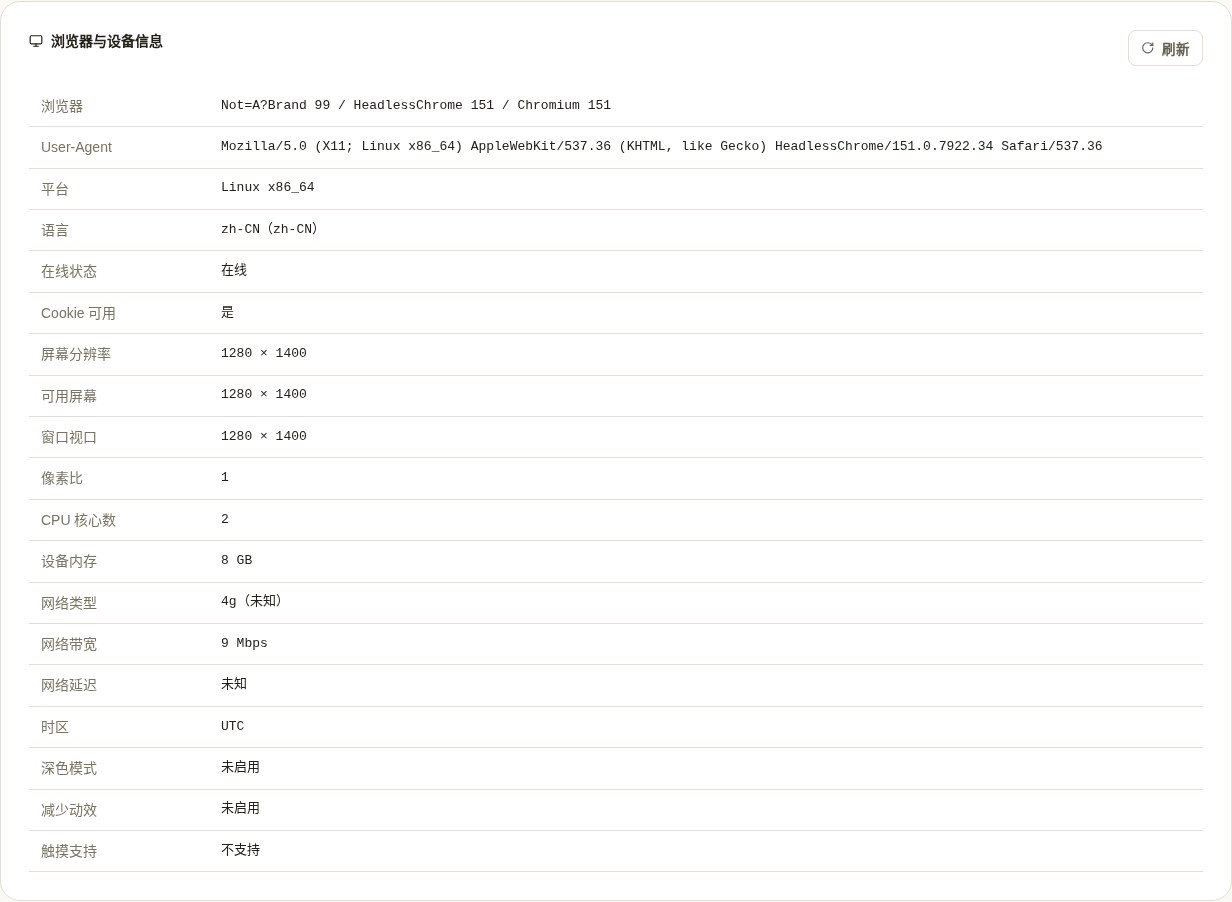
浏览器品牌和 User-Agent 怎么读
「浏览器」一行里,每个品牌与版本用空格配对,多个条目之间用斜线隔开。浏览器提供的是品牌列表,里面可以有代表一组兼容浏览器的条目,草案也允许插入任意品牌并打乱顺序。把整行记下来,尤其是有多个名称时。用第一个名称定产品会丢掉上下文。 [S2]
「User-Agent」是单独读取的字符串。Chromium 的缩减格式示例同时带有 Chrome 和 Safari 字样,因此搜索到 Safari 也不足以确认产品。如果同事需要把一段字符串拆开看,可用 UA 解析查看各段。需要核对完整安装版本时,直接抄该浏览器「关于」页面里的版本号。 [S3]
窗口视口、屏幕和像素比
布局被挤成一列时,从「窗口视口」查起。工具读的是窗口的内宽和内高。按 CSSOM View 的定义,视口尺寸会计入已渲染的滚动条所占尺寸。把窗口拖窄,再看这行变化,就能把出现问题时的宽度写进反馈。工具在窗口大小变化时也会重新绘制。 [S4]
| 字段 | 工具读取的值 | 排查时怎么记 |
|---|---|---|
| 屏幕分辨率 | 屏幕宽与高 | 对照切换显示环境前后的读数 |
| 可用屏幕 | 浏览器给出的可用屏幕宽与高 | 与屏幕分辨率分开抄 |
| 窗口视口 | 页面窗口内宽与内高 | 复现排版问题时优先记录 |
| 像素比 | 浏览器报告的像素比 | 对照截图效果时与视口一并记录 |
把「屏幕分辨率」当成表里的字段名来读。窗口没有铺满屏幕时,要重现标题换行,给同事的尺寸应来自「窗口视口」。如果缩小窗口后问题出现,放大后消失,分别记下出现与消失时的视口,方便对方缩小排查范围。
如果只在窗口拖动的过程中出现闪动,可以先保持窗口不动,等页面稳定后抄下视口,再用同样的方向拖动。反馈里要写清异常是在拖动时出现,还是停止拖动后仍然存在。两种现象对应不同的复现动作。
语言和时区分开记录
「语言」括号外是当前语言值,括号里列出浏览器报告的语言列表。遇到同一页面在两台设备上显示不同语言,抄下整行,把括号保留。在反馈里另写页面实际显示的语言,方便排查是环境读数不同,还是页面选择语言的逻辑需要检查。
日期跨天的问题则去看「时区」。这行来自浏览器日期格式化器解析出的时区设置。出现同一条记录在另一台设备上落到前一天的情况时,把两边的时区、各自看到的日期以及出问题的页面放在同一条反馈里。只写「时间不对」,接手的人很难判断该对照哪条记录。
在线状态和 Cookie 怎么核对
「在线状态」为「在线」时,HTML 标准赋予它的含义是浏览器可能在线。电脑连上网络时仍可能无法访问互联网。如果某个网站打不开,在同一窗口另开标签访问那个地址,记录浏览器给出的现象,并回工具点一次「刷新」核对在线状态。 [S1]
「Cookie 可用」直接取浏览器给页面的布尔值,显示为「是」或「否」。碰到登录后返回原页面又要求登录,可以把这一行放进反馈里,同时写清楚跳转到了哪里、回到哪一步时又看到登录框。判断那次登录是否维持住了,要看实际页面上的结果。
做前后对照时,把访问目标网站和读取表格的先后顺序写清楚。比如先记录失败,再回到工具页读状态。若稍后访问恢复,把恢复后的结果另起一行,方便区分截图所对应的时间点。
网络类型、带宽和延迟怎么读
「网络类型」里,括号外是根据近期延迟和带宽归类的有效连接类型,括号内是浏览器报告的连接类型。这两个值来自不同属性。括号内显示「未知」时,保留括号外的读数就行。用有效连接类型去猜当前是否连着某种无线网络,容易把性能分档看成接入方式。 [S5]
「网络带宽」用 Mbps,「网络延迟」用 ms。它们分别是浏览器估计的有效带宽和往返时间。这张表的刷新动作只读浏览器属性。排查单个网站加载慢时,可以另记访问那个页面的结果。若问题涉及两次访问是否走了不同的出口,另用 IP 地址查询核对。 [S5]
设备信息和显示偏好能查到哪里
「CPU 核心数」来自浏览器提供的并发数属性,按表上的读数记录即可。「设备内存」来自浏览器提供的近似内存值。接口对值做取整和限制,工具在行尾显示 GB。若要核对装机容量,查设备自身的系统信息。 [S6]
排查深色配色或动画时,可以先改相应的系统或浏览器设置,再点「刷新」。工具用媒体查询显示「深色模式」和「减少动效」是否启用,接着需要回到发生问题的页面观察颜色或动画。「触摸支持」这一行只检查窗口上是否存在触摸事件属性。手势失败时,把实际执行的手势也记下来。
边界与限制
User-Agent、屏幕尺寸、像素比、时区和语言等字段可以组合成浏览器指纹,用于识别或追踪设备。查询页只是把当前浏览器提供的读数显示出来,网站仍可通过页面脚本读取这些值,使用查询页也无法阻断这种追踪。 [S6]
「浏览器」变成「—」时,仍可读下面独立采集的 User-Agent。品牌数据的接口要求安全上下文,品牌列表缺失或为空时,表格显示「—」。遇到版本尾段像是被省略的情况,可用浏览器的「关于」页一起核对。Chromium 文档明确说明了缩减版本细节的做法。 [S2] [S3]
看到「未知」先记住它所在的行。设备内存没有可用读数时显示「未知」,带宽和延迟遇到缺失或零值时也显示「未知」。把「未知」抄成零,会让后来的人误以为浏览器提供了一个量化结果。点「刷新」复核后,保留页面实际写法。 [S5] [S6]
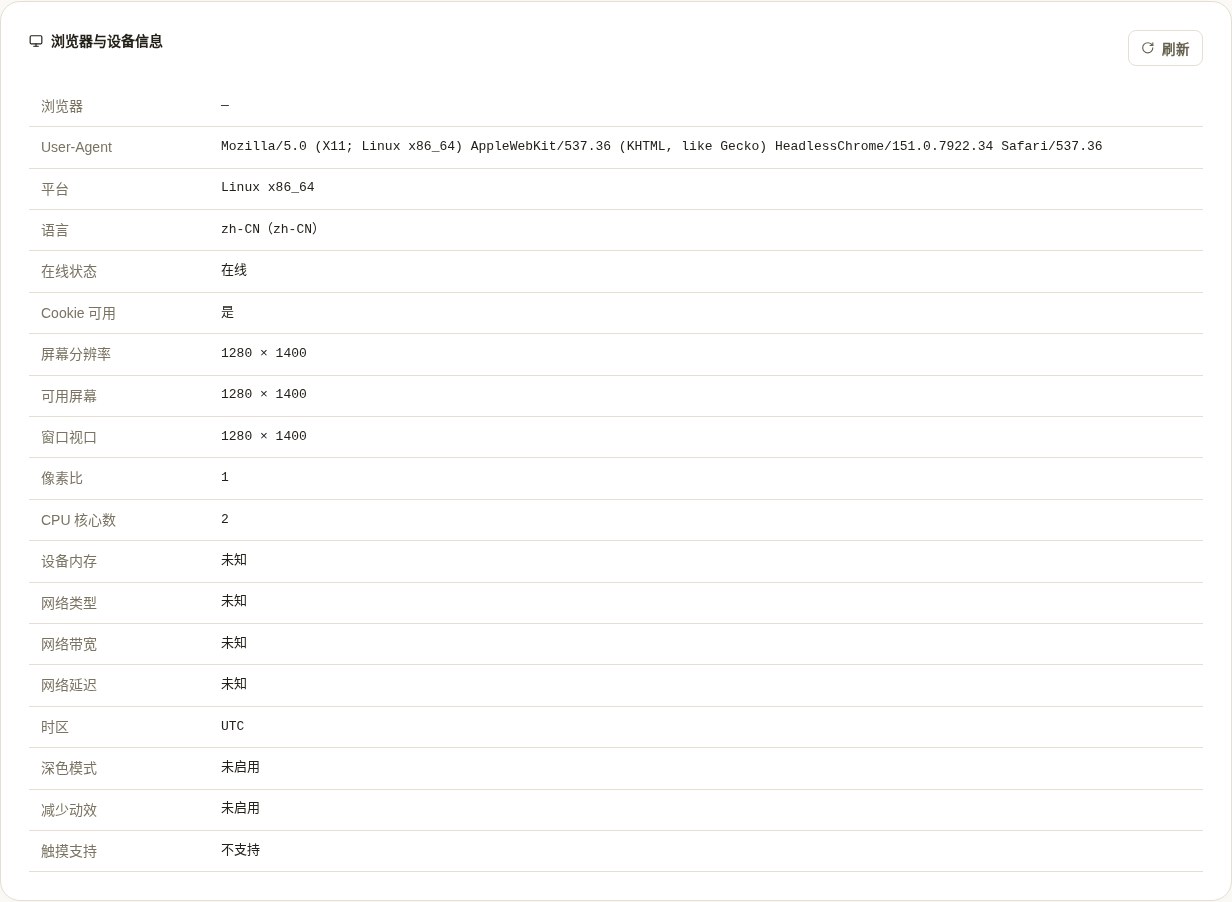
如果读数和另一台设备对不上,先用相同的入口重新打开查询页,确认抄的是同名字段。表里既有原样显示的字符串,也有把属性转换成「在线」「是」「未知」这类标签的行。比较时保留标签,别人才能知道你抄的是哪个值。
平台一行直接读取浏览器的平台字符串。工具看到移动端标志时,会在末尾添加「(移动端)」。如果问题发生在手机上,可以在反馈里用自然语言补充是从应用内打开还是从浏览器打开,并照抄查询页上的平台值。
提交反馈时保留哪些字段
先写出复现动作,再挑与现象有关的行。对方可以照动作试一次,随后用表格判断环境差异。把原页面观察到的现象和查询页读数放在不同句子里,方便逐项对照。
- 排版问题记录原页面、窗口视口、像素比和异常发生的位置。能通过拖动窗口复现时,记下读数变化。
- 语言或日期问题记录原页面、对应语言或时区行,以及期望看到和实际看到的内容。
- 加载或登录问题记录发生在哪一步、当时的在线状态或 Cookie 行,按需加上浏览器品牌和版本。
若要发截图,可以先裁出相关行,让读者一眼看到要核对的字段。比如排版问题只截视口和像素比,随截图附上触发换行的操作。涉及登录时,用文字描述跳转过程,截图里保留故障提示即可。
写完后,在原来的浏览器里照反馈单走一遍。若更改设置后故障已经消失,把操作前后的现象分别写明。如果条件复原后仍出现同样的问题,标明哪一次记录对应哪一次复现,接手的人便能按同样顺序对照。