
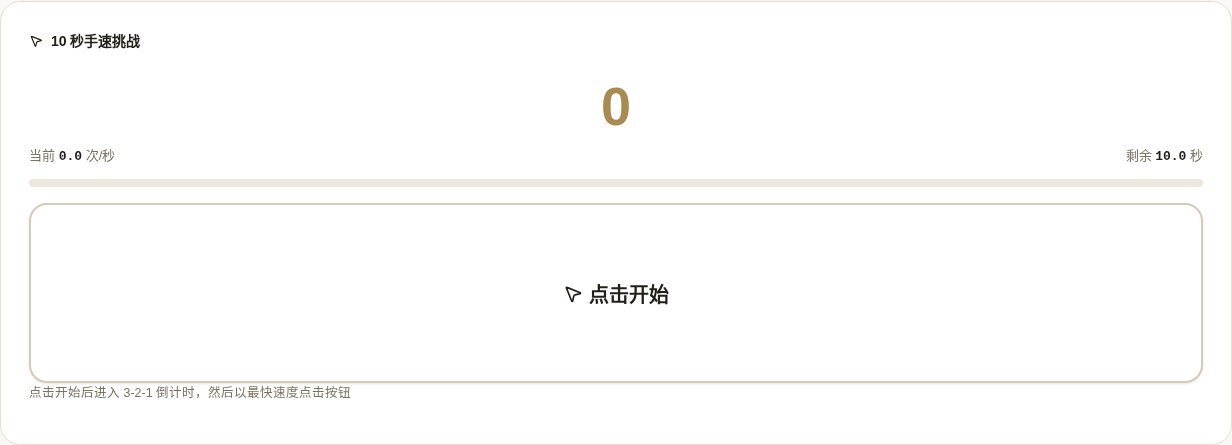
打开点击速度测试,按「点击开始」。等 3、2、1 倒数结束,按钮变成「疯狂点击!」,再连续按同一个按钮。测试固定为 10 秒,结束后看「总点击数」和「次/秒」。等「再来一次」出现,就能重测。
先看按钮上的提示
把鼠标指针移到大按钮里,手机上就把手指对准同一块区域。点「点击开始」以后,按钮中间会换成倒数数字。把这一下当成发令动作。按钮在倒数阶段暂时禁用,成绩也还没开始记。
看见「疯狂点击!」再动手。按钮上方有个大数字,正式阶段每记到一次按下,它就往上加。第一次玩,可以先观察数字有没有跟着手上的动作走。确认输入进了测试区,再决定要不要加快节奏。
点了却没计数,按阶段排查
别急着刷新。先看按钮文字,再看上方的大数字。初次点开始时数字没涨是预期行为。已经进入正式阶段却没变化,可以把指针移回按钮中央,重新做一次完整的按下和松开,然后看数字是否增加。
| 屏幕上的提示 | 手上怎么做 |
|---|---|
| 点击开始 | 点按钮,等待倒数 |
| 倒数数字 | 保持指针留在按钮内,等开测 |
| 疯狂点击! | 反复按下并松开,看大数字是否递增 |
| 时间到 | 松手读成绩,等重试入口 |
页面监听的是按钮范围内的指针按下事件。鼠标和触屏可以走同一类指针事件 [S1]。把鼠标按住不放,只做了一次按下。若一路移到按钮外再按,按钮收不到这次动作。页面滚动后,先重新找准点按位置。
读懂结算卡上的两项数值
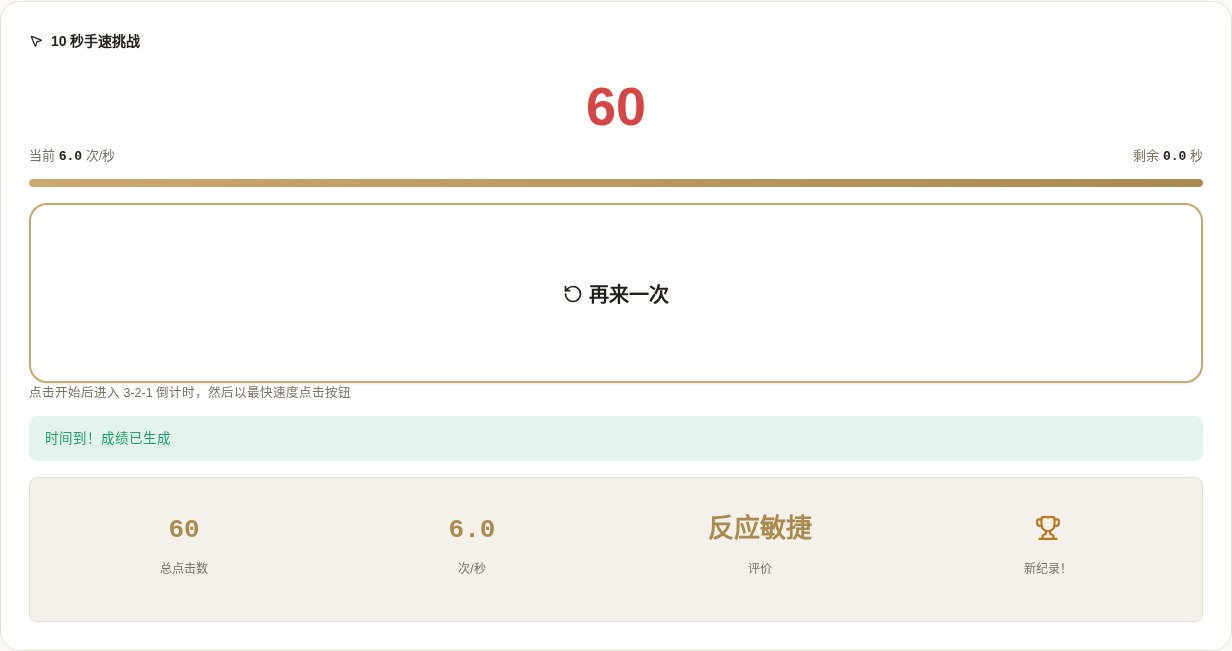
结束时找「时间到!成绩已生成」。下方成绩卡把总数和速度并排放着。总点击数就是本轮累计记到的按下次数。标「次/秒」的数,是把总数除以设定时长所得的平均速度,也叫 CPS。
比如累计点到 60 次,计算就是 60 ÷ 10,成绩卡显示 6.0 次/秒。这里保留一位小数。把这两个读数抄在同一行,后来即使只看到其中一项,也能用同一个分母还原另一项。比较总数和比较结算速度会得到相同的顺序。如果两张成绩图上的总数和速度对不上,先辨认抄的是上方「当前」,还是成绩卡里的「次/秒」。这两个位置的单位一样,含义不同。
为什么上方速度会变来变去
上方「当前」用的是已经记到的次数除以已经过去的时间。开头分母还小,刚点几下就可能跳得很高。短暂停手时,次数没变,经过的时间继续走,速度就会下来。想观察中途停顿,可留意大数字和「当前」是否一起变化。
结算时分母直接用固定时长。想把今天和昨天放在一起比,要等成绩卡出现再抄。结束前看到的高值适合观察刚才的节奏,单独记下它会丢掉后半段的信息。截图留档时,把总点击数和速度放在同一张图里。
用空跑检查计时和结算
刚换浏览器,或遇到按钮有动静但成绩区没出来,可以故意空跑一轮。正常点开始,等进入正式阶段后把手移开。此时总数保持在 0,进度条仍会继续走。等「时间到」出现,成绩卡应当显示 0 次和 0.0 次/秒。
空跑可以把计时和输入拆开看。若进度和结算都正常,下一轮就只在开测后点一下按钮,看看大数字有没有从 0 变到 1。若连空跑也没有结算,看看这一轮是否切到后台。留在当前页复跑时,等状态提示出现再核对结果。
用空格前,确认焦点在哪
网页也接收空格。想用键盘时,先让焦点离开按钮和文字输入框,再短按空格试一下。空格落在输入框、多行文本框或按钮上时,页面的全局按键处理会跳过这次事件。若按键后没动静,先看焦点是否还留在这些控件上。
长按空格可能触发系统重复按键,重复频率由系统配置决定 [S2]。这页也会处理重复的空格事件。为了观察手动按键速度,每次都按下再松开。记录时写清输入方式,免得下次拿键盘的数据和鼠标结果直接混在一起。
重来时留意按钮和历史最佳
成绩一出来,按钮先写「时间到」。紧接着误点会看到按钮晃动,当前成绩仍在。等文字换成「再来一次」再点,结果区会收起,按钮重新倒数。上方旧数字可能还留在倒数期间,正式开始时才归零。
页面打开时会读取浏览器里存下来的历史最佳。新成绩超过这条基准,就会显示「新纪录!」并写入本地存储。同一页里连续重试时,比较基准仍是载入时读到的值。要核对浏览器此刻存了多少,可以在这一轮结束后刷新,再看历史最佳。
遇到两次「新纪录」怎么核对
假设打开页面时没有历史记录,打出 60 次后直接重来,再得到 50 次。此时第二轮也会显示「新纪录!」。它用的还是打开页面时的基准,所以即使第二轮成绩比第一轮低,也可能覆盖先前的存储值。
在这个例子里,第二轮结束后刷新,历史最佳会显示 5.0 次/秒。想保留较高的那轮,看到成绩卡时就抄下数值。历史最佳存在当前站点的本地存储里 [S3]。在另一台设备复测时,可以用手记的成绩做对照。
把评价当作界面标签
同样的结算速度对应同样的评价文字。例如刚才的 6.0 次/秒会显示「反应敏捷」。换一个输入设备做出相同的数字,标签也相同。页面从结算速度套用固定规则,选标签时没有读取其他玩家的成绩。
要看自己有无进步,可以回到总数和速度。标签相同的时候,数字仍可能不同。若只是记了一句「反应敏捷」,日后就没法知道两轮差了几次。保留完整读数和输入方式,下次复测时才有同条件的参照。
边界与限制
测试时尽量把网页留在前台。工具通过动画帧刷新剩余时间和触发结算 [S5],隐藏的文档会被排除在渲染更新之外。切走再回来时,剩余时间可能跳变。倒数和重试按钮依赖网页定时器,标准也说明回调可能延迟 [S4]。
本页通过当前时钟读数相减来算经过时间 [S6]。测试中若调整系统时间,读数可能受影响。存储还有另一道边界:浏览器策略可以禁止访问本地存储,并使读取操作抛出 SecurityError [S3]。页面载入时就读取它,读取失败可能使开始按钮无响应。
要测反应还是持续点按
如果问题是「信号出来后我多久才点到」,打开反应力测试,按提示等测试区变绿,再点一下。那个结果用毫秒表示本次反应时间。这页的成绩卡给的是一轮内的平均点按频率,两种数放一起没有共同单位。
若目标是跟踪移动中的目标,可以试试小球追踪,跟着界面上的移动目标做。回到手速测试时,点按区域固定,容易单独检查自己的节奏。先明确要观察的动作,再选择对应工具,省得拿另一种任务的读数做参照。
复测前记下这些条件
想比较两天的记录,就让两轮尽量在同样的条件下进行。可以先挑自己最容易复现的握法和姿势。做完一轮,手离开按钮,等结果出来再记。下一轮开始前看一眼下面的清单。
- 记下设备和输入方式。换了鼠标、触屏或键盘,就另起一组记录。
- 记下总点击数与成绩卡上的次/秒,给这轮成绩留一条完整记录。
- 测试期间若切过标签页,给这轮加个备注,回来以后重测一轮再比较。
如果想对照不同方式,可以用同一浏览器分别完成鼠标和键盘的测试,各自记录。看完成绩再换设备,避免把一轮里的动作来源混在一起。手指落空或误按时也可以记一笔,过几天翻到这条记录,仍知道当时为什么要重测。练习时可以留意漏按发生在开头还是后半段。要检查这个问题,就在测完后马上记下观察到的停顿,再看下轮用相同握法能否复现。每秒次数只给整轮平均值,单靠成绩卡无法还原停顿发生在什么时候。