
打开「考场大屏时钟」,接上投影,就能在黑底上显示北京时间。移一下鼠标,点全屏图标,或按 F。右上角的退出图标可打开设置。要设考试,填写名称、开始时间和结束时间,再点「启用考试」。当前投屏只显示钟点,启用考试后也是如此。
把北京时间投到大屏
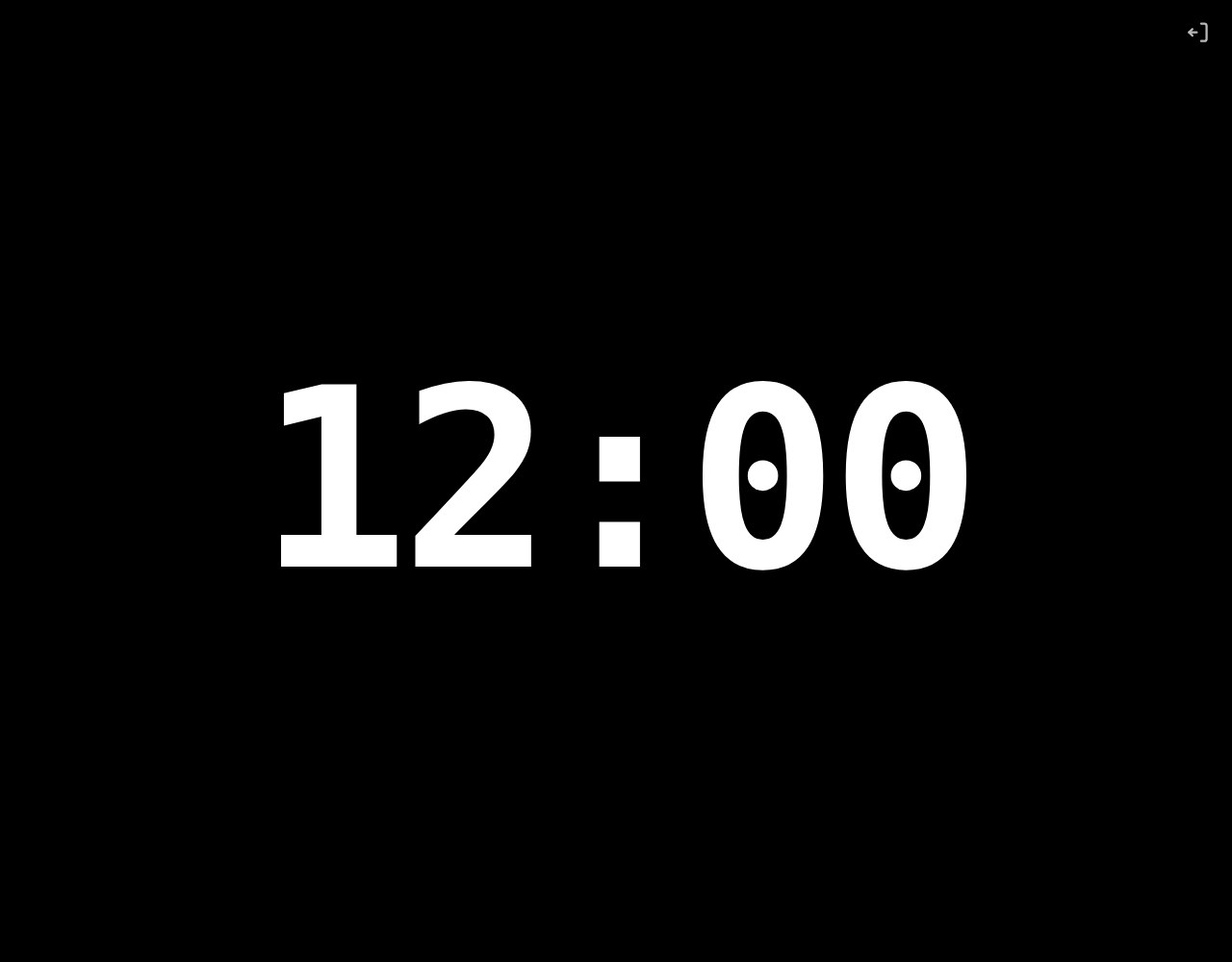
在连接投影的电脑上打开考场大屏时钟。页面中央出现大号白字,右上角保留一个退出图标。先把窗口拖到实际用于投影的那块屏幕,再在台下确认看到的是时钟。投影上如果还停着桌面,回到电脑端检查窗口所在的屏幕。
大字显示的是当天的钟点,可以拿它和本场安排的开考、收卷时间对照。它没有科目名称或剩余时间作上下文。把考试安排留在监考手边,进场时便能同时确认钟面读数和这一场用的时间表。
让控制按钮出现,再进全屏
鼠标在页面中移动时,页面会露出全屏、设置和校准图标。看到边缘有按钮,就可以直接点全屏。按钮收起来后再动一下鼠标即可。也可以在光标离开输入框后按 F。改用键盘时,先确认输入焦点已经从考试名称或日期时间栏移开。
若浏览器接受全屏,页面会进入原生全屏。浏览器可以对全屏请求施加用户激活等条件 [S1]。请求不可用或失败时,工具会切到网页沉浸显示。此时可能仍看得见地址栏。退出时可以点右上角的图标,内嵌沉浸状态也可按 Esc。设置面板开着时,Esc 会先关闭面板。
在设置里确认时间来源
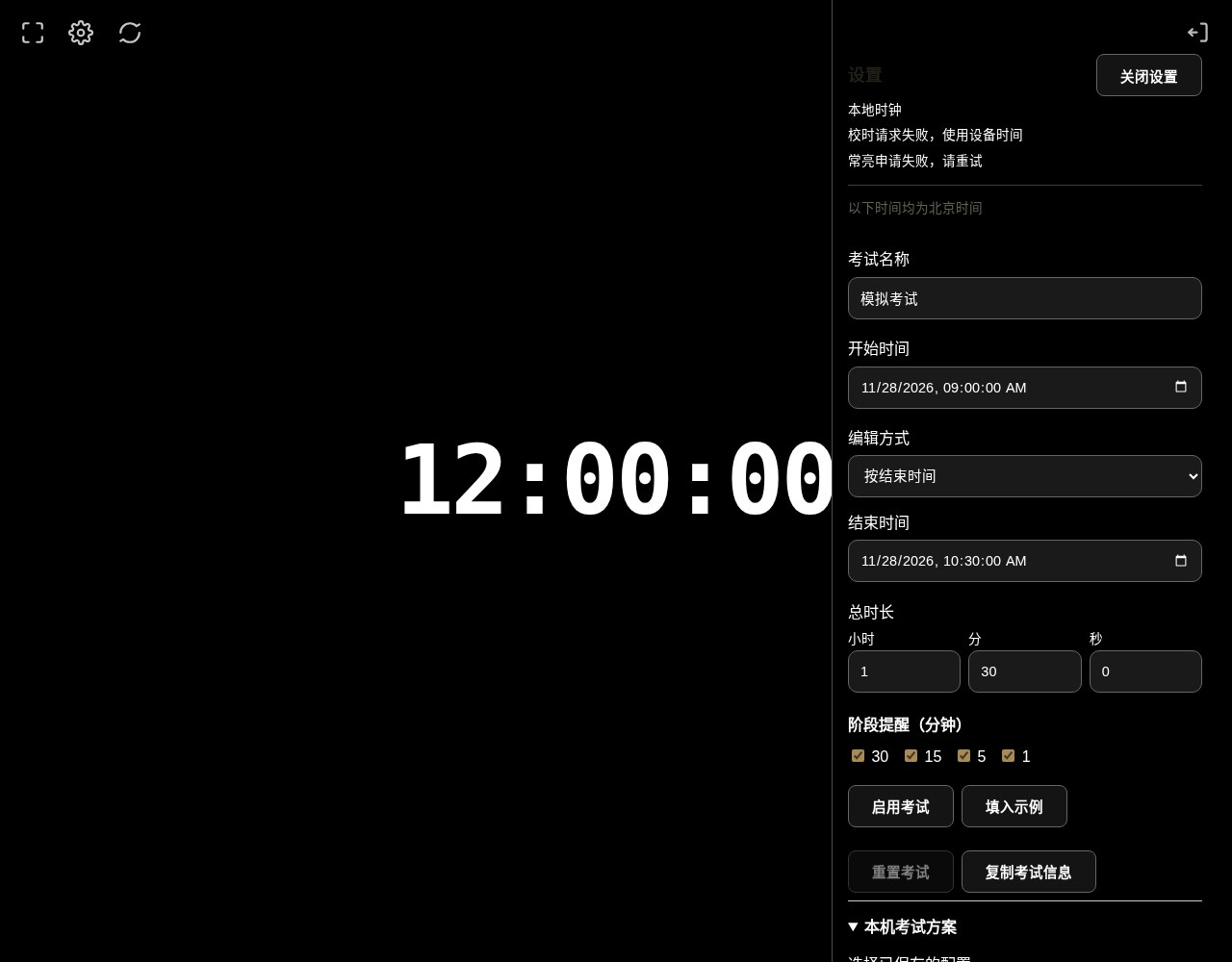
在普通投屏视图点击右上角图标,或按 C 打开设置。面板顶部显示时间来源,校准成功时会写「已校准」。主屏数字能跳动只说明页面在更新。查时钟有没有取到联网校准结果,要看设置里的状态文字,必要时点校准图标重试。
校准失败后,页面会用设备当前时间继续显示。它从设备取得当前时刻,再按北京时间格式化 [S5] [S6]。如果读数与考场采用的参考时钟不一致,先查看来源状态,再核对投影电脑的系统时间。用世界时钟比较不同城市的当地时间时,要选同一时区再比较。
用考试通知填写起止时间
拿着考试安排填表,录入考试名称和开始时间。已有明确的交卷钟点,就选「按结束时间」,填入结束日期和钟点。表单会反算考试时长。输入框里的日期和钟点按北京时间处理,电脑在别的时区也要填写这场考试对应的北京时间。
通知只列开考钟点和时长时,选按时长的方式,填小时、分钟和秒,再看自动填出的结束时间。两种方式选其一。特别要看结束栏的日期,单对钟点容易漏掉跨日。启用前把表单上的结束时间和监考手里的安排放在一起核对。
如果纸面通知把结束钟点标成下午,录入时先看日期控件采用何种写法,再确认输入的是下午那一场。场次名称可以直接用能和纸面安排对上的短名称。把上午与下午的场次分开复核,避免仅凭相同的科目名称判断当前配置。
启用考试前后看哪里
想走一遍流程,可以在设置里点「填入示例」。它带出北京日期的次日安排。用它练习切换填写方式、检查结束栏和启用按钮,实际使用前再把示例内容替换为本场考试安排。启用会锁住场次字段,表单里会出现已启用的提示。
| 发现的问题 | 在设置里怎么处理 |
|---|---|
| 启用按钮点过,表单仍可编辑 | 看字段旁的提示,补名称或修正时间后再启用 |
| 提示结束时间已过 | 核对考试日期、结束钟点和面板顶部的时间来源 |
| 场次已启用,刚发现排程录错 | 点「重置考试」,在保留的表单内容上修改,再启用 |
结束时间须晚于同日的开始时间。跨日安排会被拒绝。考试已经开始、但还没到结束时间时,仍可以启用。若需要改的是当前场次,别用清空本地数据来解锁,重置考试即可保留原表单供修改。
大屏为何看不到倒计时
当前版本的默认投屏界面以时和分显示北京时间。考试状态、剩余时间和进度条都被该界面隐藏。打开设置后,大字仍显示当前时间。刚点完启用又看到原来的钟点,是当前界面的表现,可以回看表单有没有锁定来判断是否启用成功。
提醒在计时逻辑中仍按排定的开考和结束时刻处理。开考前算离开考还有多久,开考后算离结束还有多久。若要求考生直接看到剩余时间,可以把倒计时与秒表切到倒计时页签,在实际投影的屏幕上确认读数可见,再按考场流程启动。
演练时可以让同事站在考生位置读出大屏上的数字,再请控制电脑的人指出设置里哪一项能确认考试已启用。这两个检查各有对象。尤其是大字刚跨过一个整分时,读数变化属于钟点的变化,单凭它无法判断考试进度。
提示音怎么试
在设置里找到提示音区,按现场安排决定是否开启。页面初始默认关闭声音。需要用时,在开考前点测试提示音,去座位区确认能听见。电脑本身能响,投影连接后的输出设备也要核对。只看音量滑块,无法确认声音从哪台设备出来。
启用时已经越过的提醒节点不会补播。提醒节点还受整场时长约束,等于或长于整场时长的节点不会触发。要验收节点提醒,另设一场短演练,挑一个比整场时长短的提醒节点,从节点前开始等它自然跨过。测试按钮适合检查声音出口,这场演练用来检查触发条件。
常亮和后台要怎么查
页面打开后会尝试保持屏幕常亮。实际状态在设置里查。常亮受页面可见性和设备省电设置影响,浏览器也可能释放锁 [S2]。若设备仍会熄屏,回到投影页面查看常亮状态,检查投影电脑的电源和屏幕设置,再留在前台走一遍现场演练。
后台标签页会跳过页面的刷新工作。回到前台时,工具会重新计算当前状态,并尝试校准与恢复常亮。浏览器定时回调本来就不保证准点 [S4]。演练时如果把页面盖住或切走,回来核对当前时间和来源,也要把考试结束的现场通知安排好。
换教室或换电脑前核对方案
常用考试安排可以在「本机考试方案」里保存,方案保留录入的日期和时间。下场考试从方案加载后,回到表单核对日期和钟点,再点启用。加载旧方案时要看它的结束时间是否已过。已有启用的考试时,要先重置,才能加载另一份方案。
方案使用浏览器的本地存储。规范把存储关联到页面所属的源,并允许浏览器策略拒绝存储 [S3]。换教室时,即使能打开同一个网址,也要在那台投影电脑上确认方案是否存在。找不到方案就按当天的考试安排重新录入,随后核对表单和投影读数。
课前有多场接续时,把本机方案当作录入起点。上一场已经结束,也要确认界面允许加载后再操作。可以让负责排程的人读通知,由操作电脑的人对照表单复述日期、开始和结束钟点,然后再把设置面板收起来。
边界与限制
正式使用前,在现场核对屏幕、时间来源和考试表单。钟面与考场参考时间对不上时,先按监考流程确认采用哪个时钟。需要让全场直接读出剩余时间的场次,应提前打开能展示剩余读数的页面,用后排视角验收。遇到跨日排程,按考场流程另行安排计时。
若亮屏一直失败,把备用时钟放到监考人员能读到的位置。若要临时更换投影电脑,在备用设备上先打开时钟、检查来源,再按同一份排程核对。
- 站到后排,确认大字清楚,投影没有落在电脑的另一块屏幕上。
- 打开设置,核对时间来源和本场起止时间,再检查表单是否锁定。
- 回到投屏视图,确认用于播报的设备和备用时钟均可用。若使用提示音,在开考前完成试播。