
如果打开计时器以后,仍然在想“这一段到底做什么”,可以先把目标写小一点。比如把“整理资料”换成“给三份资料写好文件名”,或者像这次演示一样,写下“把周末骑行清单写完”。
专注航班把这段时间放进一次虚拟旅程里:选机场、领票、撕下副票,再进入客舱。航线只是陪伴计时的场景,你选的 25 分钟不会因为上海到东京的真实距离而变长。
第一次先用一分钟走一遍
- 在候机页面选择出发和到达机场。预设航线可以直接选,也可以自由组合;两个机场不能相同。
- 写下一件具体的事,时长先填 1 分钟。当前可填写 1–180 的整数分钟。
- 决定是否勾选“有声登机”。安静环境下可以取消,稍后仍能在客舱设置里调整。
- 领取登机牌,确认任务和分钟数。此时还没有计时,不必急着关掉其他准备页面。
- 沿齿孔撕下副票。电脑向外拖,手机向下拖;也可以单击,或聚焦后按 Enter / Space。
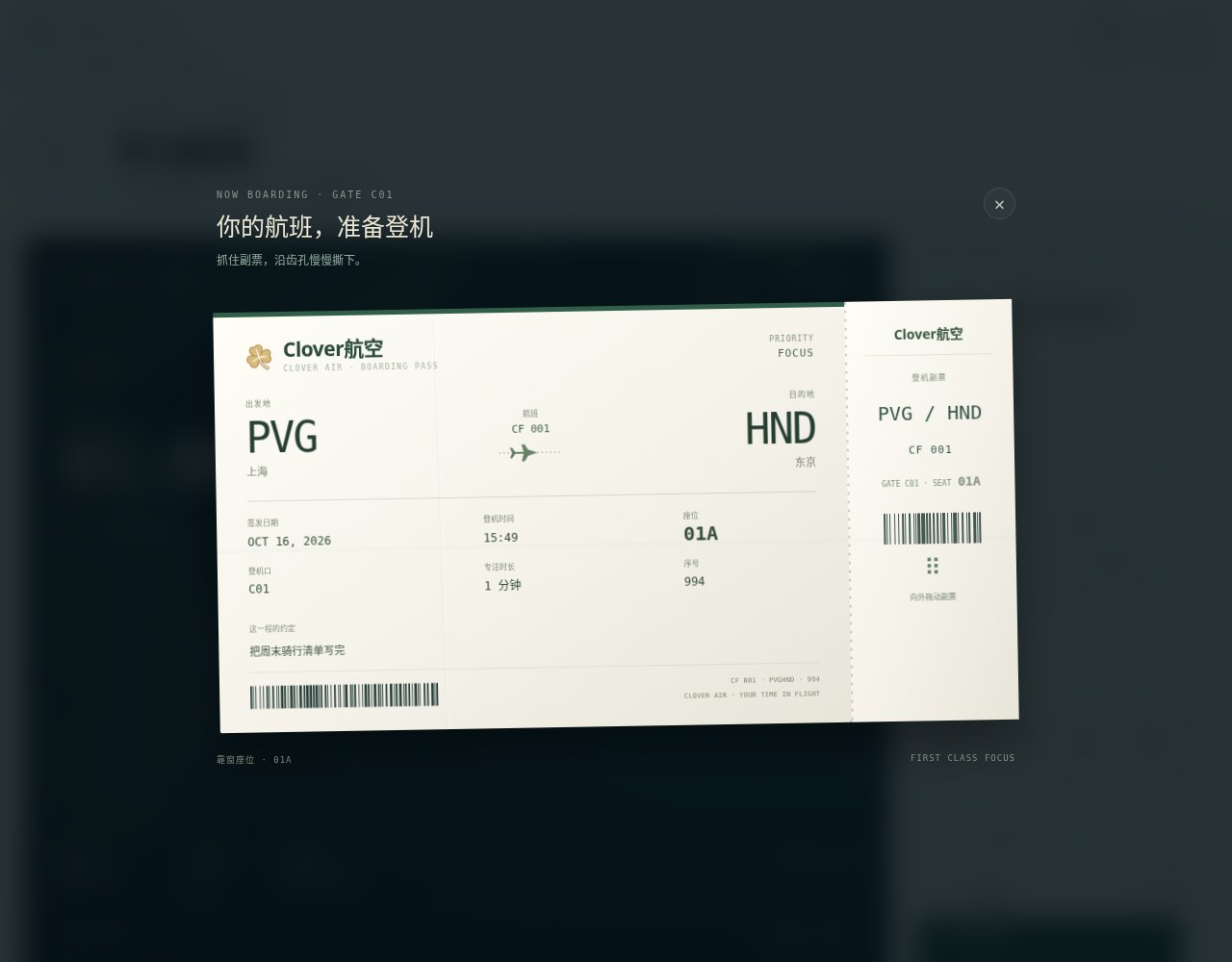
撕完票,才开始这一段时间
拖到一半松手,副票会回去;完整撕下后才建立本次航程并开始倒计时。起飞、巡航和下降都包含在所选时长中,不会在计时结束后再加一段动画。
进入客舱后可以看舷窗,也可以切换航图。航图用机场位置和地理底图展示旅程,没有接入真实航班位置或实时天气。晴空、日落、夜航是视觉氛围选项。
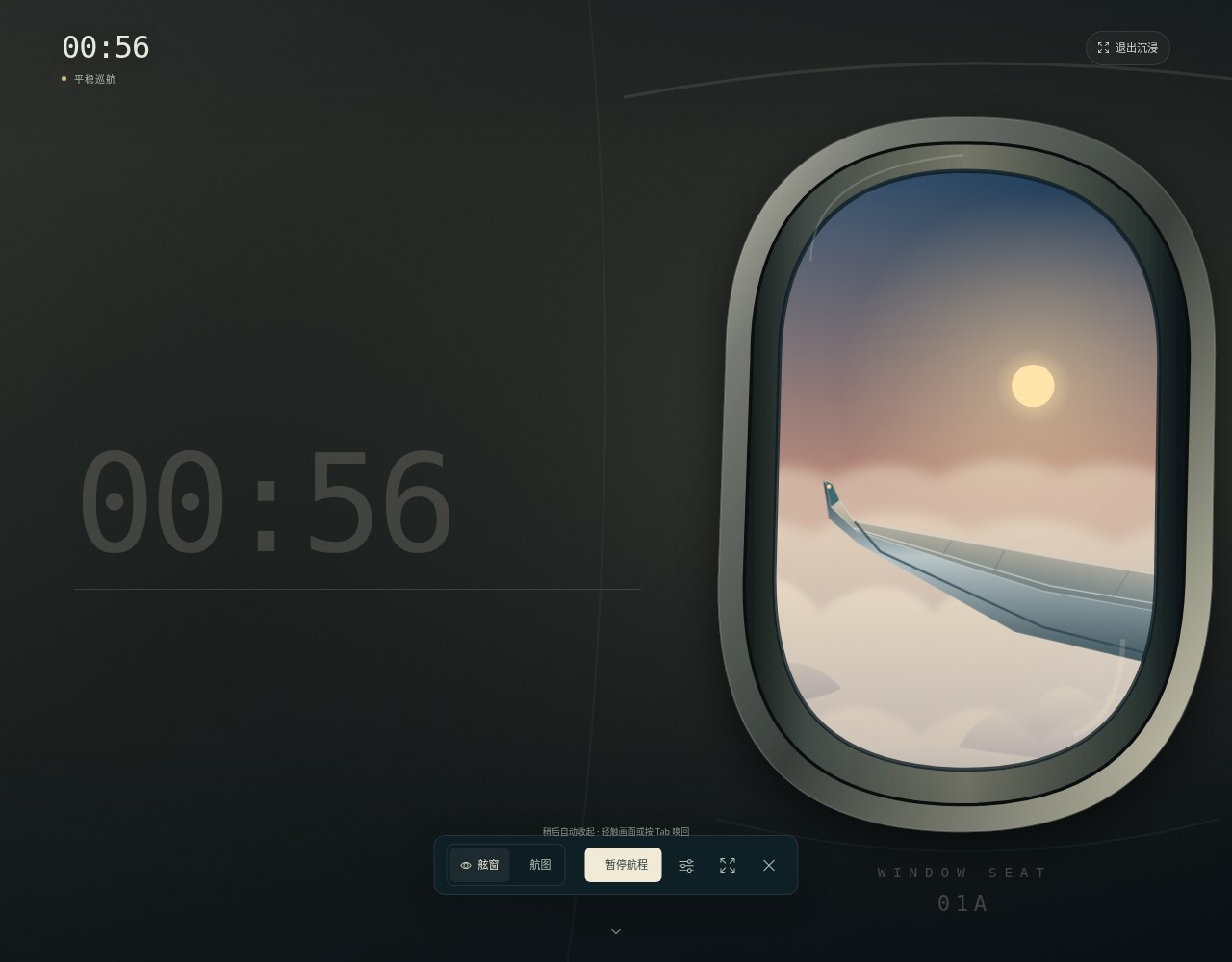
控制按钮淡出以后,怎样找回来
巡航时静置一会儿,计时和控制会淡出,留下窗外。轻触画面、按 Tab,或者把鼠标移到底边,都可以唤回。暂停或打开设置后,控件会保持显示,方便操作。
沉浸模式和浏览器全屏是两件事:沉浸用于收起站点周围的内容,全屏由浏览器决定是否允许。需要退出时用画面上的入口或 Esc;有弹窗或设置面板时,Esc 会先关闭当前面板。
临时离开,要不要按暂停
想把离开的时间排除在这一段之外,就先暂停。暂停后会保存剩余时间;继续时再从剩余时间出发。
没有暂停就切到后台、让设备休眠或关闭页面,时间仍会按截止时间推进。重新打开同一浏览器的同一站点,可以尝试恢复当前航程。手动修改系统时间会影响结果;清理本地数据、换设备或浏览器,则不能指望找回之前的记录。
提示音需要浏览器允许音频。关闭或冻结页面后,不能保证准点响铃;需要严格提醒的工作,可以同时使用设备自身的闹钟。
抵达以后,留下什么
这次演示实际等完了一分钟,才保存下面这张抵达卡。工具导出的是 1080 × 900 PNG,包含航线、填写的任务和本次时间。
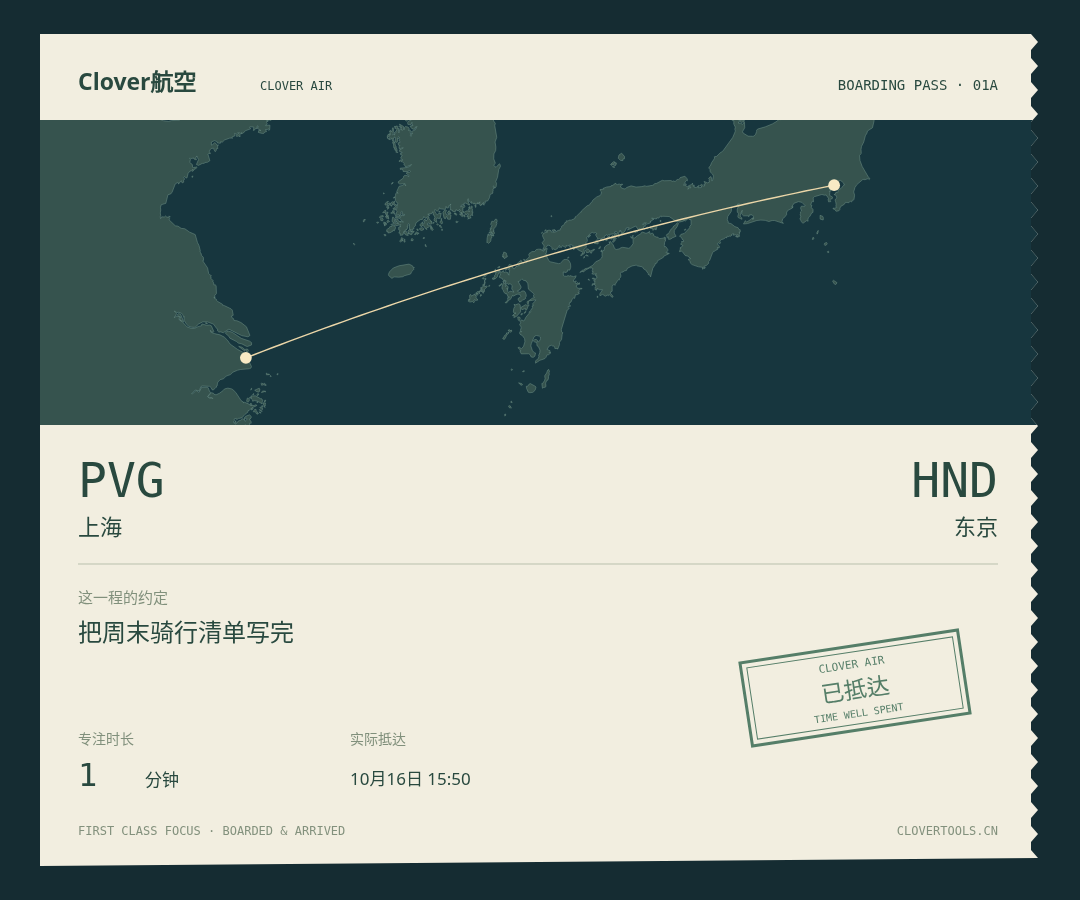
完整结束的航程会进入最近 20 条本地日志;提前结束需要确认,不按一次完整抵达记录。今天累计时间按设备的本地日期统计,清理浏览器站点数据也会影响这些记录。
试过一次流程以后,再换成适合当前任务的时长。把计时当作一个清楚的开始和结束即可,航班里没有替你监控工作内容的评分。