
把图片格式转换成 JPG,可以在图片格式转换里展开操作区,选择静态图片,将「输出格式」设为 JPG,点击「转换」,再点「下载图片」。原图带透明背景时,可在设置里选白色或自定义底色。
从选图到下载
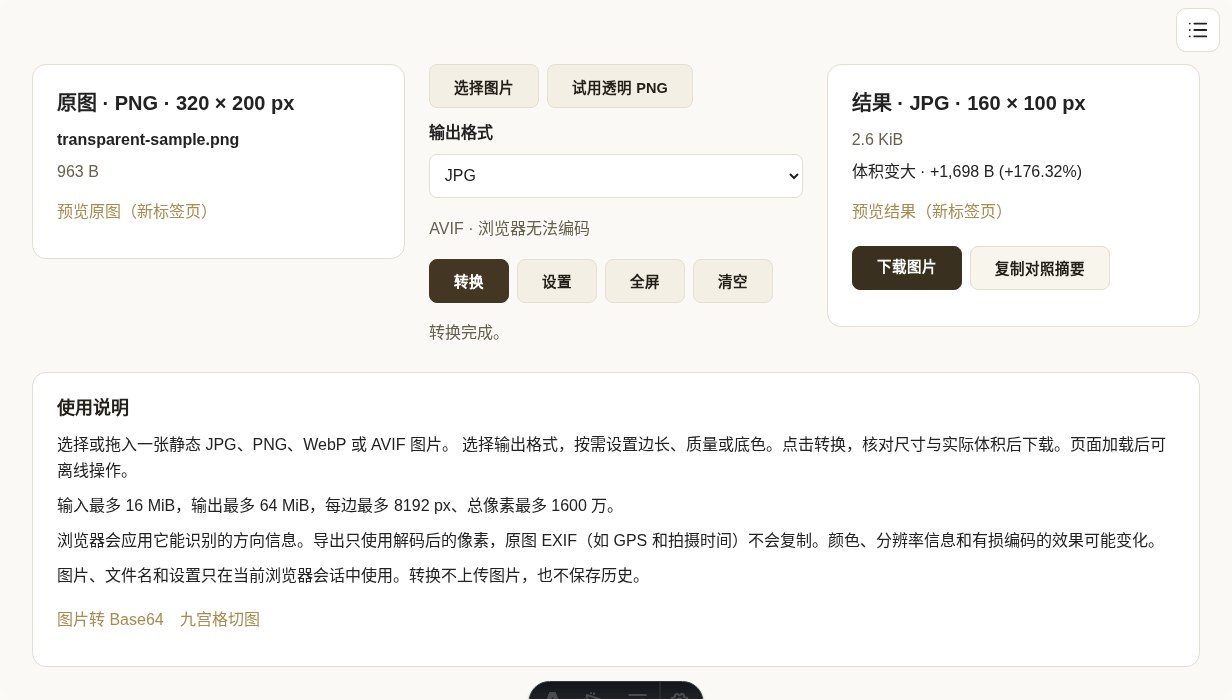
打开工具后,如果只看见「原图」和「结果」,点展开操作区的图标。点击「选择图片」导入本地文件,也可把图片拖进页面。等原图栏显示格式和像素尺寸,再从下拉框选择 JPG。只要求格式的表单,可以先把最大宽度和最大高度都留空,直接转换。
结果栏出现 JPG 后,先开「预览结果(新标签页)」检查画面,再点「下载图片」。如果要提交图片,附件框里选刚下载的文件。旁边的「复制对照摘要」适合把格式和尺寸发给同事核对,提交附件仍要选文件。
如果电脑里有好几张名字相似的图,选中以后先看原图栏下方的文件名。图片内容拿不准时,打开原图预览辨认一下。这样可以用同一张图做前后对照,也免得结果看上去正常,提交的却是同批照片里的另一张。
看接收方到底限制什么
先找上传框旁的小字。有的表单只认 JPG,有的同时限制文件大小和像素尺寸。把要求逐项记下来,下载后逐项核对。宽高写着 px 就读像素尺寸,大小写着 KB 或 MB 就读文件体积。两种限制可以同时出现。
| 接收要求 | 转换时怎么设 | 转换后看哪里 |
|---|---|---|
| 接收 JPG | 输出格式选 JPG | 结果栏的格式和下载文件名 |
| 像素宽高有上限 | 在设置里填写相应的最大边长 | 结果栏的宽高是否落在范围内 |
| 文件体积有上限 | 先试一次,超出再调质量或边长 | 结果体积,随后核对上传结果 |
| 图片须保留透明区域 | 接收方允许时选 PNG | 预览里检查边缘和背景 |
上传框若要求固定宽高,先看原图的长宽比例。原图比例与要求不同时,可先在图片编辑器里裁成对应比例。转换页按比例缩小,适合把照片收进指定范围。用它处理过宽的横图时,不会自动裁掉两侧。
PNG 转 JPG 时先选底色
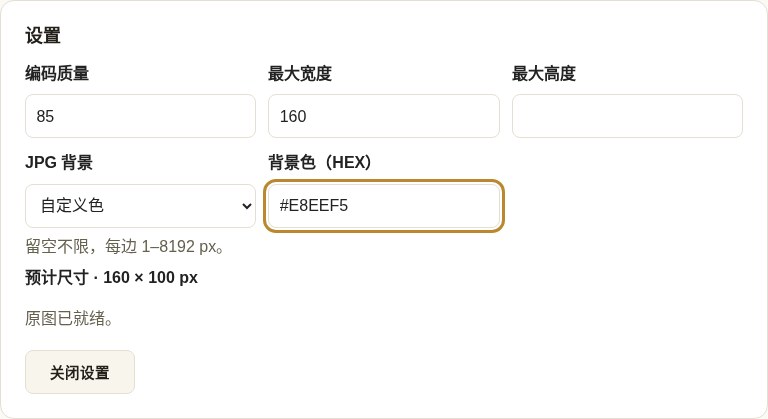
PNG 可以记录透明度,浏览器生成的 JPG 则没有透明通道。透明标志、带镂空的印章和去掉背景的人像在转成 JPG 时都要铺底。本站默认用白色。要把图贴到有色页面上,可以打开「设置」,把「JPG 背景」改成「自定义色」。
手边没有透明图时,点「试用透明 PNG」,在背景色框填 #E8EEF5,就能试出浅灰蓝的底。准备把图贴在深色幻灯片上,可以先用幻灯片的背景色导出,再看标志边缘有没有明显的浅色轮廓。接收方允许透明时,直接选 PNG 更便于以后换背景。
WebP 转 JPG 后重新核对体积
从网页保存下来的静态 WebP,可以在原图栏识别为 WebP 后按同样的步骤导出 JPG。WebP 可以用有损或无损压缩,也可以带透明区域。网页上的预览常常已经铺了网页底色,转换前可以打开原图预览,看看图案边角是否需要另选底色。
转换后重新看结果体积。原文件可能已被压得很小,换一种编码后有可能变大。Google 的 WebP 文档也给出了转码后文件变大的情况。遇到因此超出附件限制时,回到原图调整尺寸或质量,再转换一次并比较结果。
如果对方发来的是一张网页截图,先留意截图上的照片区域有多大。边缘有聊天记录、网页菜单或空白时,可以在编辑器里把需要的画面裁出来再转换。直接拿整张截图缩小,连带文字和主体都会变小。
最大宽高怎么填
最大宽度和最大高度控制的是输出尺寸的上限。只收到一条宽度要求,就只填最大宽度。两栏都填时,工具会按更严格的一边等比缩小。输入上限比原图宽松时,原图保持原尺寸。留空的一边不额外限制,填零会被标为无效。
用内置透明样图可直接核对。原图是 320 × 200 px,把最大宽度填成 160,高度留空,设置下方的「预计尺寸」会显示 160 × 100 px。关闭设置后,重新展开操作区再点「转换」。实际输出的宽和高以结果栏为准。
调质量时盯着最容易变糊的地方
JPG 的编码质量默认是 85,接受 0–100 的整数。表格截图可以先看数字小数点和细横线,照片可以看发丝和明暗交界。对着原图预览和输出预览用相同放大比例比较,纸面上印出来还要看小字的边缘。
附件大小卡得紧时,可以先保留默认质量转一次,记下体积。若超出上限,而上传处对像素要求宽松,就缩小边长再试。确实需要保留像素尺寸时,再把质量调低。每次只动一项,看到文字发虚就往回调。质量数值也不能当成文件缩小的百分比,判断时看实际结果。
表格截图尤其适合先做这次对照。要是接收方只认 JPG,可以在满足上传限制的前提下优先选字迹清楚的结果。如果也接收 PNG,细线和小字值得用原本的格式交付。已经被压糊的笔画即使再用高质量导出,也无法靠设置把丢失的细节补回来。
改后缀与重新编码的区别
把文件名末尾的 .png 替换为 .jpg,只改了名字。工具读取文件头判断容器,随后解码图片并重新编码。把文件名叫作 JPG 的普通文本交给工具,就会看到「请选择静态 JPG、PNG、WebP 或 AVIF 图片。」原图栏显示的格式也可以帮助发现名字与内容对不上。
结果生成后,工具还会核对浏览器返回的媒体类型和文件内容。如果浏览器把不支持的导出请求回退成 PNG,工具会把格式不符的结果拦下。传给对方时选实际下载的 JPG。以接口字段接收图片文本的场景,可以在拿到 JPG 后另用图片转 Base64生成文本。
边界与限制
输入限静态 JPG、PNG、WebP 或 AVIF,每次处理一张。遇到动图或序列,先用能播放原文件的应用选择要交的画面,另存为静态图再导入。收到浏览器无法解码的提示时,可先用能打开原件的应用导出一份静态 PNG。仅修改后缀再次导入无法解决解码问题。
输入最多 16 MiB,输出最多 64 MiB,图片每边最多 8192 px、总像素最多 1600 万。文件体积达标时,宽高相乘也可能超过总像素上限。如果导入时报尺寸超限,要先在能打开原图的编辑器里缩小并另存,再把新文件交给转换页。设置里的最大宽高作用于通过检查的输入。
设置里还有一个容易混淆的状态。改完宽高、底色或质量后,页面会清掉上一份结果。看见「尚未转换」,先点「转换」再找下载入口。对比几份结果时,可以在下载后给各自加上便于辨认的名字,然后从文件夹里并排打开。
下载前核对文件内容
照片旋转方向依赖浏览器可识别的方向信息。手机竖拍的图,建议在结果预览里看人脸和地平线朝向。结果由解码后的像素重新生成,原图的 EXIF 拍摄时间和定位等字段不会复制。需要保留这些信息时,把原件单独存好,给上传框交转换后的副本。
文件名如 transparent-sample-converted.jpg 可以帮助区分原图和输出。若预览正常却没有保存,查看浏览器的下载列表。工具也提供「预览结果(新标签页)」,可以在新标签页用浏览器的保存图片功能再试。保存后从下载目录重新打开文件,确认选中的是所需版本。
提交前的核对清单
有些任务同时要求 JPG 和更小的附件。做完格式转换以后,如果还要试着贴近目标体积,可以把 JPG 交给图片压缩再核一次。保留原图和上传用的副本。遇到细节变糊,回到原图重新设置,避免拿已经压过的副本反复导出。
如果对照的是印刷稿或展示图片,可以再用交付时的实际尺寸打开看看。满屏打开时看得清的字,有时缩到实际用图尺寸就读不出来。给同一个表单反复换图时,也可以检查附件栏是否仍然挂着上一份文件。
- 看格式。结果栏显示 JPG,附件框选的是刚下载的图片。
- 看尺寸和体积。分别对照接收方的像素上限与文件大小上限。
- 看透明边缘、方向和小字。确认底色与使用位置搭配,小字读得清。
- 提交后看表单回显。若有缩略图,确认画面和版本与本地副本一致。