
打开图片转 Base64 在线工具,选择本地图片,点「转换为 Base64」,再从结果框复制。贴到网页时保留完整 Data URL。接口如果只收 Base64 字符串,就取第一个逗号后的内容。要保留原文件字节,把最大宽度留为 0。
选图后,先看结果框开头
在「选择图片」面板选好文件,保留默认最大宽度,点「转换为 Base64」。看到「转换完成」后,到「Base64 结果」面板找以 data: 开头的文本。样图预览在结果框下方。若点转换后出现「请先选择图片」,回到文件选择框选图,再点一次转换。
复制之前读一下开头的媒体类型。用 PNG 文件走默认路径,即使格式下拉框显示 JPEG,文本仍以 data:image/png;base64, 开头。这个开头比下拉框更适合用来确认本次输出。结果框是只读的,要取其中一段,可以先复制到临时文本里再处理。
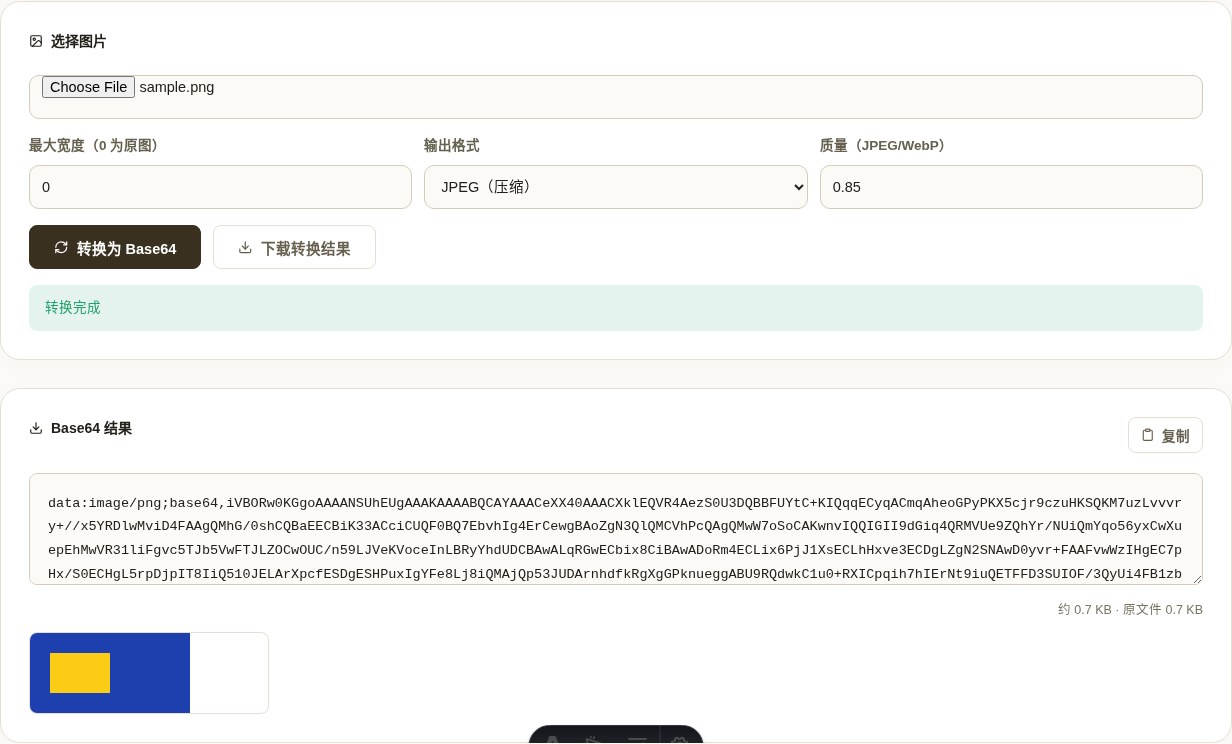
最大宽度填 0 时保留什么
最大宽度为 0 时,页面用 FileReader 读取文件并生成 Data URL。[S3] 这个分支包装的是原文件字节。原图上的文字、透明区域和嵌在文件里的元数据都随字节一起保留。文件名是文件选择框显示的信息,完整 Data URL 的开头只需要媒体类型与编码标记。
同一张图在两个项目里可能有不同的交付要求。存档流程如果还要读拍摄信息,就用原图路径。用于页面展示的小图可以单独再生成,也单独保存。这样后续有人拿到展示版时,有明确的源文件可以回去查。
要交付能还原原件的文本,可以把结果的逗号后部分解码成文件,再和手里的原图比较字节。预览相似只能说明显示结果相似。如果后续流程要做去重或校验,比较解码后的字节更贴合目标。保留原件时,把宽度设置也和输出一起记下来,方便下次按同样方式复跑。
要缩小图片,先改宽度再选格式
给最大宽度填正值,浏览器能解码图片时,页面会把位图按比例画进画布,然后按所选格式输出。宽度比原图小时才缩小。只想更换格式、想保留像素尺寸时,可以把最大宽度填成原图宽度,再转一次,然后核对结果前缀。
质量字段对应 JPEG 和 WebP,默认值为 0.85。选 PNG 时,页面调用画布的 PNG 导出接口,省略质量参数。比较设置时用同一张源图,只改变一个字段。若是为了让缩小后的图仍可辨认,先检查字最小或线条最细的部分,再决定是否继续减小宽度。
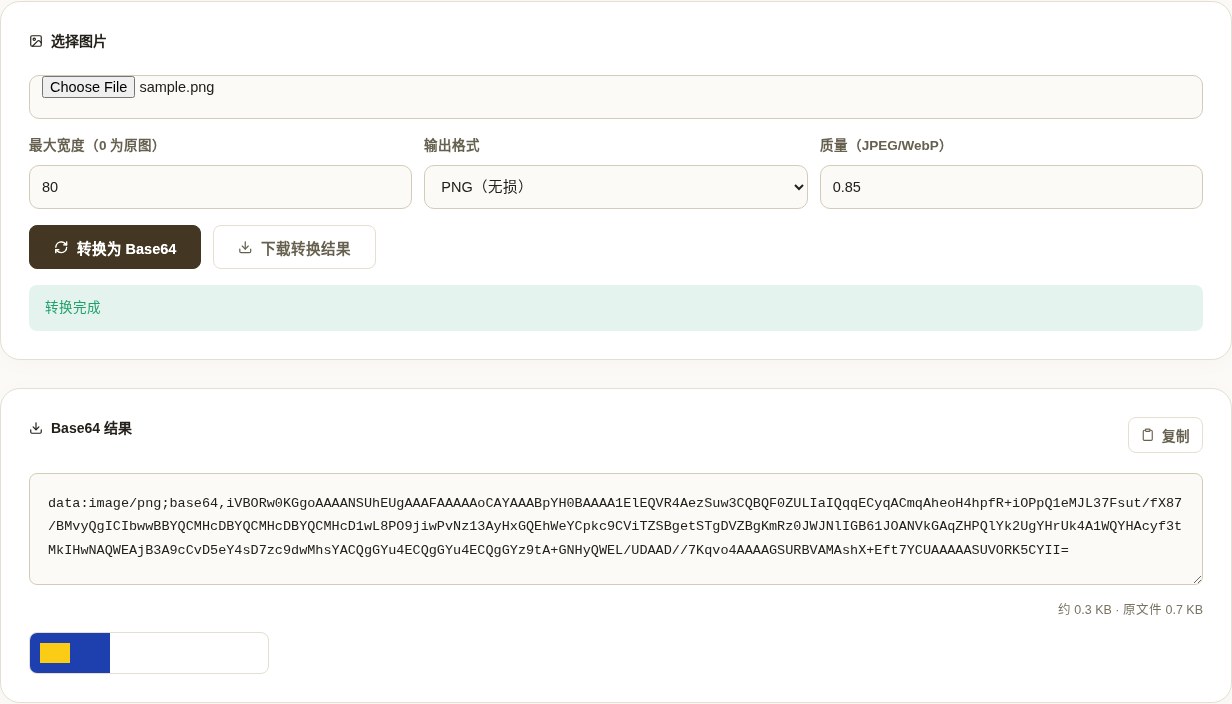
保留整个 Data URL,还是只取正文
如果拿到的是截屏里的字符串,回到结果框重新复制。预览旁显示的文字区域有限,逐行抄写容易在中间漏字符。把复制结果粘到编辑器,查看逗号两边的内容,再选中接收方实际需要的部分。
Data URL 用逗号隔开说明与数据。以 data:image/png;base64, 为例,image/png 是媒体类型,;base64 标记后面的数据用 Base64 表示。[S1] 取纯编码时只移除开头直到第一个逗号的部分,字符末尾的等号按接收方约定保留。[S2]
接入他人的系统时,先看字段示例。示例从 data: 起,就交完整字符串。示例只展示编码字符,就从逗号后开始取。有些接口把媒体类型放在单独的字段里,这时可以从实际前缀抄出类型,再把逗号后的部分交给内容字段。
| 接收位置 | 提交内容 | 交付前看哪里 |
|---|---|---|
| HTML 图片地址或 CSS 背景地址 | 完整 Data URL | 开头包含媒体类型,逗号后有正文 |
| 明确要求纯 Base64 的接口字段 | 逗号后的编码 | 字段值里没有 data: 前缀 |
| 需要按文件还原的流程 | 解码后的图片字节 | 保存类型与实际输出相符 |
贴入 HTML、CSS 或 JSON 后怎样验证
在 HTML 里,把完整结果放进图片元素的 src 引号内。在 CSS 里,把它作为 background-image 的 url() 参数。验证时应打开最终页面,查看图片是否显示。工具页里的预览只能代表当前页面已经尝试加载这串数据。
调试时可以先打开浏览器的元素检查器,查看实际渲染出来的图片地址。如果模板里有值、页面元素里却没有值,就回到模板和组件之间找传递环节。如果元素里保留了完整地址,再查浏览器的报错。
把字符串写进 JSON 时,让序列化程序处理外层引号。也可以用JSON 格式化工具检查结构。语法通过后,仍要看接收方要的是哪种字符串。排查时可以取一张小图,先跑通同一个字段,再换成目标图片,便于把字段接错和数据太长分开看。
结果框下的 KB 和文本长度怎么比
标准 Base64 用 4 个字符表示一组最多 3 个字节。对 1024 字节数据,带填充的结果是 1368 个字符,这个长度还没包含 Data URL 的前缀。[S2] 如果接收方按字段字符数限制输入,直接用完整待发送字符串计数,别拿图片文件大小代替。
比较压缩前后的体积时,先定好统计口径。给接口提交整段地址,就比较地址的字符数。给文件存储服务提交解码后的图片,就比较图片字节数。两种比较各做各的,才能看出改宽度对当前交付有没有帮助。
本工具的「约」值使用整段 Data URL 的长度估算图片字节,再显示 KB。前缀也参与了估算。它便于在同一张图的几次转换间看变化,不能作为 JSON 请求体大小。若要知道图片解码后的准确大小,取逗号后的编码还原成字节,再数还原出来的字节。
复制和下载分别拿到什么
「复制」取的是结果框当前值,带上 Data URL 的开头和逗号。要发给同事做网页测试,可以先粘到纯文本编辑器检查首尾。若接收端要求在一个字段里放完整内容,选中整串再粘贴,别只从界面上抄到最后一行可见的文字。
「下载转换结果」走另一条路径。按钮把 Data URL 设成下载地址,浏览器取到的是 URL 所表示的图片字节。源码建议的文件名带文本后缀,后缀本身无法说明文件内容。交接时先核对实际媒体类型。要存字符串,就从结果框复制,再把它保存为文本文件。
预览不出图时从哪里查
先确认结果框里有没有逗号,逗号后有没有数据。只出现 data:, 时,画布导出可能没得到可写出的图像。规范列出的情形包括画布没有像素或序列化失败。[S4] 此时检查尺寸设置,再试着把宽度改回 0,确认原文件路径能否得到带图片媒体类型的结果。
工具里能显示而目标网页显示不了时,检查目标页实际收到的地址。在目标页开发者工具里查看控制台。如果日志指出内容安全策略拒绝加载图片,核对 img-src 有没有放行该地址。[S5] 如果前缀传丢了,应回到产生地址的那一步修正,避免在多个组件里反复拼接。
边界与限制
图片解码不成功时,页面仍会尝试读取源文件。这条回退路径可能生成一串文本,也可能显示「转换完成」,但预览未必能打开。遇到这种情况,可先用系统图片查看器打开源图。如果能打开,再换成浏览器可解码的图片重试,确认输出符合预期后再提交。
Data URL 把整个图片装进字段,接收方可能限制长度。[S1] 遇到大图时,先确认对方能收文件还是只收字符串。Base64 可逆,交出编码等同于交出编码所包含的图片字节。[S2] 只打算分享处理后图片时,确认复制的是本次结果,再把旧结果从待发送内容里删掉。
交付前按接收位置核对
同一张图可能给网页和接口各用一次。可以先保存完整结果,再按接口要求取其中的编码。若要快速辨认一段字符串是普通文本编码还是带前缀的图片地址,可以对照Base64 编解码工具的文本用法。图片字节应还原成文件来核验。
如果试传成功,记下用的是原图路径还是画布路径,再用相同设置更换素材。准备多张图时逐张核对前缀,尤其是来源格式不同的图片。要复制的内容始终以转换后的结果框为准。
- 网页要地址时,核对从
data:到正文末尾都已粘贴,然后打开实际页面看显示效果。 - 接口要纯编码时,确认字段从逗号后起,另填的媒体类型与原前缀一致。
- 接收方卡体积时,按对方统计的口径计数。固定其他设置,仅改宽度或质量,再比较输出。