
某个键偶尔没反应,先弄清“电脑没识别”,还是“当前程序没处理”。键盘测试器能显示这张网页收到的键盘事件,适合快速核对按键名称、物理位置代码和修饰键;它不能直接检查键盘内部电路。
先点页面,再一颗一颗按
- 用电脑打开测试器,点击“请按下任意键”所在的区域,让焦点回到网页。
- 先短按几个普通字母,观察大字显示和下面的 code,再看最近记录。
- 分别短按左、右 Ctrl 或 Shift,核对物理位置代码。
- 最后再尝试长按和组合键,把现象分开记录,别一开始同时按很多键。
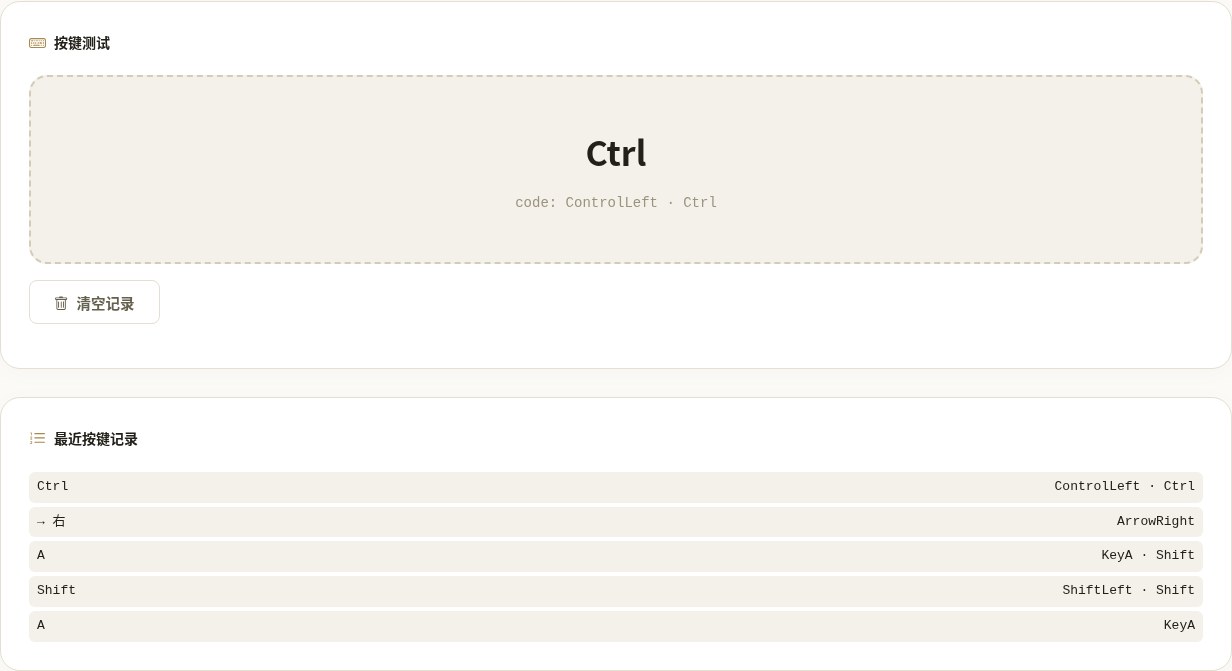
为什么大字都叫 Ctrl,下面却不同
key 表示这次按键的逻辑含义,会受到键盘布局和修饰键影响;code 更接近键在键盘上的物理位置。例如左 Ctrl 和右 Ctrl 的 key 都可以是 Control,但 code 分别是 ControlLeft 与 ControlRight。
工具为了便于阅读,会把单个字母显示为大写。所以按 A 和 Shift+A,大字都可能是 A;要区分它们,应看下方有没有 Shift 修饰信息。非英文布局下,KeyA 也不一定输入字符 a,不能只看 code 判断输出文本。
长按出现很多条,算连击吗
操作系统通常会在长按后重复发送 keydown,因此记录连续增加本身并不证明轴体有问题。当前工具主要展示 keydown,最多保留最近 20 条,没有把 repeat 标记、每次 keyup 和间隔统计做成硬件诊断。
怀疑短按触发两次时,可以连续做几次独立短按,同时在系统记事本或另一个应用里观察。若多个应用都稳定复现,再排查驱动、连接和键盘本身;不要从一张长按记录截图就下结论。
某些组合键没有显示,先看谁拿走了它
浏览器和操作系统会保留一些快捷键,比如切换应用、地址栏、系统功能键。网页即使阻止默认行为,也不保证能截获所有组合。笔记本的 Fn 键往往在硬件或固件层处理,也未必向网页发出独立事件。
如果光标在地址栏、输入法候选栏或别的窗口,测试页就没有焦点。输入框和文本区里的按键也会被当前工具忽略,避免干扰输入。测试普通按键前,先回到页面区域。
它适合做初筛,不能替代这些检测
- 当前按住的全部键:页面显示最近事件,不提供完整的按下/松开状态图。
- 全键无冲:没有某次事件,可能与网页、系统快捷键或键盘矩阵有关,单次结果不足以归因。
- 延迟、回报率与轴体寿命:本工具没有测量这些硬件参数。
- 物理故障:不能只靠网页记录判断接触不良、热插拔座或轴体损坏。
比较可靠的排查顺序是:网页确认字段和基本响应,换应用复核,再换 USB 接口、连接方式或另一台设备。把“在哪些环境下会出现”记清楚,比一句“在线测试没过”更方便定位。