
Markdown 适合把内容先写清楚,再决定放到哪里。它不需要你先挑字体和调边距,但也不是 Word 文件:源码、预览和导出后的文档,是三种不同的东西。
下面用一份周末骑行清单试一遍。路线和距离是写作演示,不是实际出行建议。
从这段源码开始
打开Markdown 编辑器,将下面内容粘到左侧。右侧会出现标题、勾选清单和表格。也可以下载完整示例 .md,用“打开 .md”载入。
# 周末骑行清单

出发前先看天气,再决定走哪一条路线。

## 随身物品

- [x] 头盔
- [ ] 备用内胎
- [ ] 饮水

## 两条备选路线

| 路线 | 距离 | 路面 |
| --- | --- | --- |
| 河堤往返 | 18 km | 铺装路 |
| 公园环线 | 9 km | 铺装路 |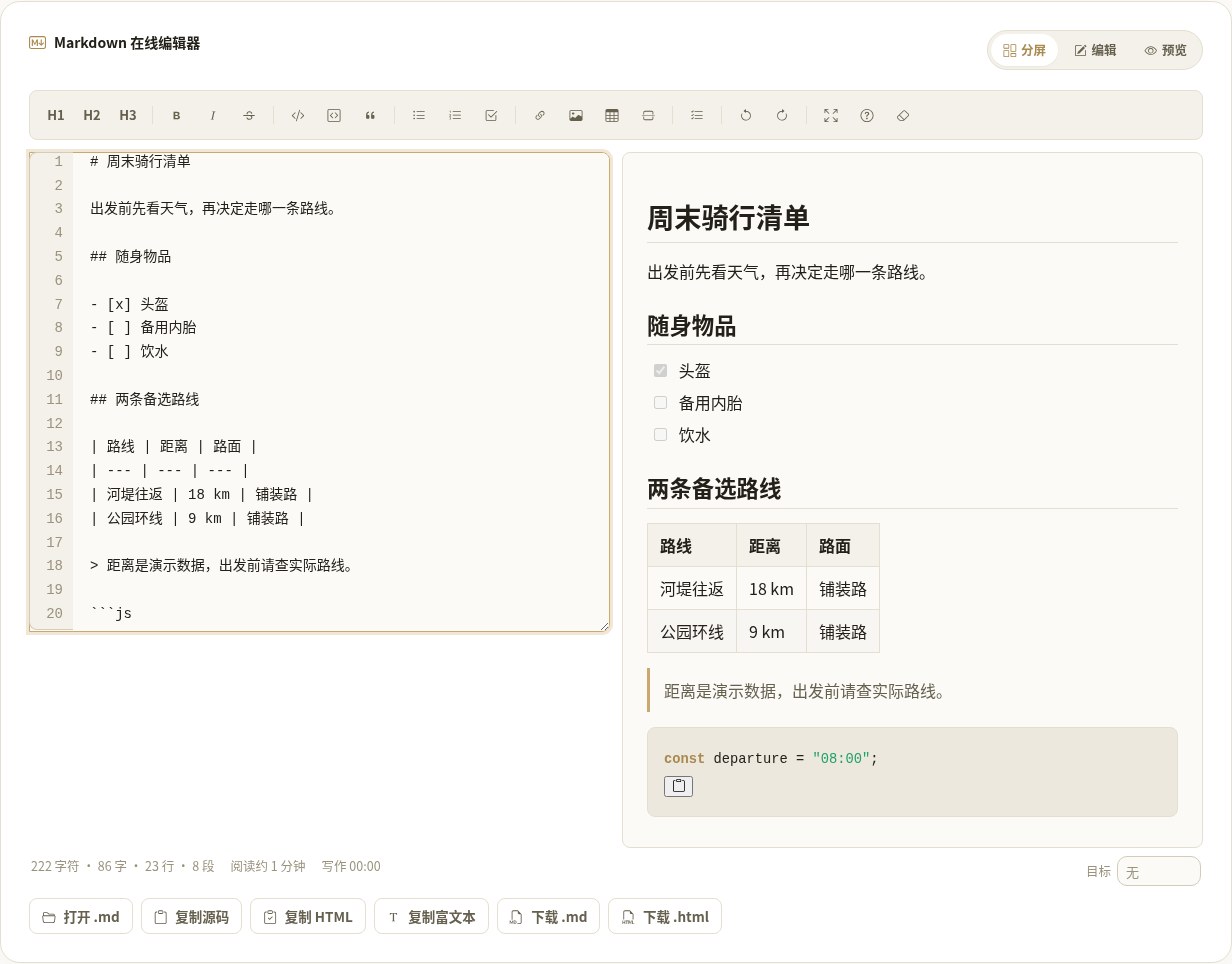
三个经常让预览不对的地方
标题的 # 后面要留空格。无序列表用减号和空格,任务列表再接 [ ] 或 [x]。如果只是想让正文分段,用空行比不断按一次回车更可靠;不同 Markdown 渲染器对单个换行的处理可能不同。
表格需要表头下面那一行分隔符。代码块则用三枚反引号包起来,后面可以写语言名,比如 js。代码块里的符号应作为代码显示,不要为了让它“看起来像代码”手工塞很多空格。
如果预览里有一大片内容意外变成代码,往前找有没有漏掉闭合的三枚反引号。排查时先缩小到出问题的一小段,再恢复整篇,比逐个乱改标点更容易定位。
写长一点以后,再用这些功能
分屏适合边写边看;编辑视图留给连续输入;预览视图用于交付前通读。目录大纲按照标题组织内容,先把标题层级写好,跳转才有意义。
需要修改重复词语时可打开查找替换,先确认匹配数量,再决定单处替换还是全部替换。工具栏的加粗、链接、表格等按钮会插入相应语法,最后仍能看到和保存源码。
交给别人之前,选对出口
| 按钮 | 得到什么 | 适合做什么 |
|---|---|---|
| 下载 .md / 复制源码 | 带 Markdown 标记的原始文本 | 继续编辑、放进代码仓库、交给支持 Markdown 的系统。 |
| 下载 .html | 含基础排版样式的 HTML 文档 | 在浏览器打开阅读;当前导出不会把外链图片下载进文件。 |
| 复制 HTML | 渲染后的 HTML 片段 | 粘到接受 HTML 的编辑系统;不是完整的网站部署。 |
| 复制富文本 | 提供给剪贴板的富文本内容 | 尝试粘到文档软件;目标软件可能改样式,不支持时会降级。 |
本次示例已实际下载 .md 和 .html,导出的 HTML 能读到“周末骑行清单”和表格。要交付给别人时,最好用对方会使用的软件再打开一次,而不是只看在线预览。
自动草稿,留在这台浏览器里
编辑器会把草稿写到当前站点的浏览器本地存储,正常刷新可以继续写。它不是跨设备同步,也不是版本历史。换浏览器、用隐私模式、清理站点数据,都会影响这份草稿;重要内容请及时下载 .md。
文中使用外链图片时,还要考虑链接过期和离线阅读。下载 HTML 不等于把图片资源一并保存;需要长期归档的文档,应同时保存自己有权使用的素材,并在目标环境核对引用。