
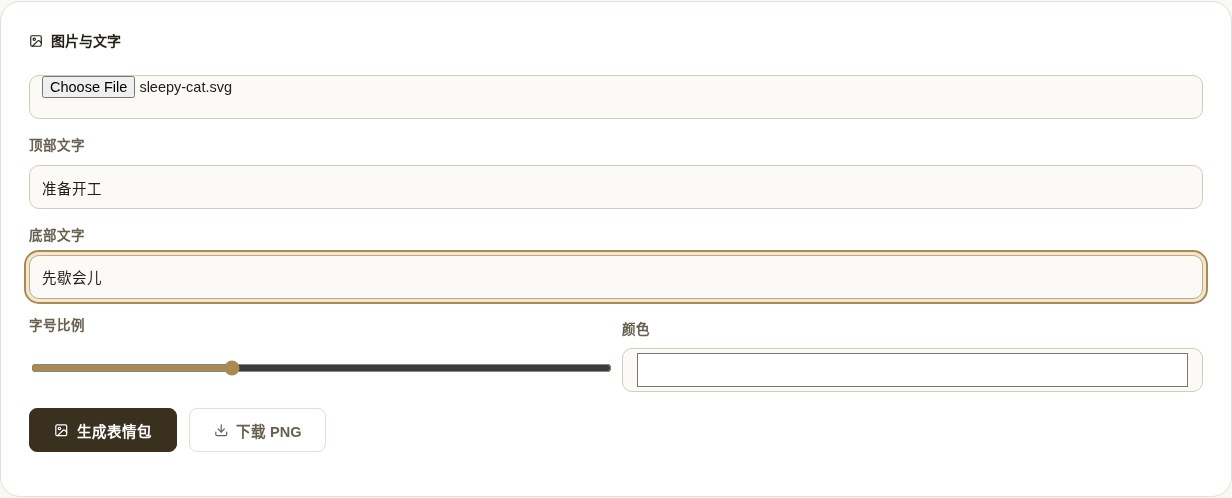
打开表情包生成器,选一张本地图片,在「顶部文字」或「底部文字」里填台词。调好字号比例和颜色,点「生成表情包」,在「预览」里确认文字位置,再点「下载 PNG」。改过台词、字号或颜色后,记得重新生成。
用一张图走完生成流程
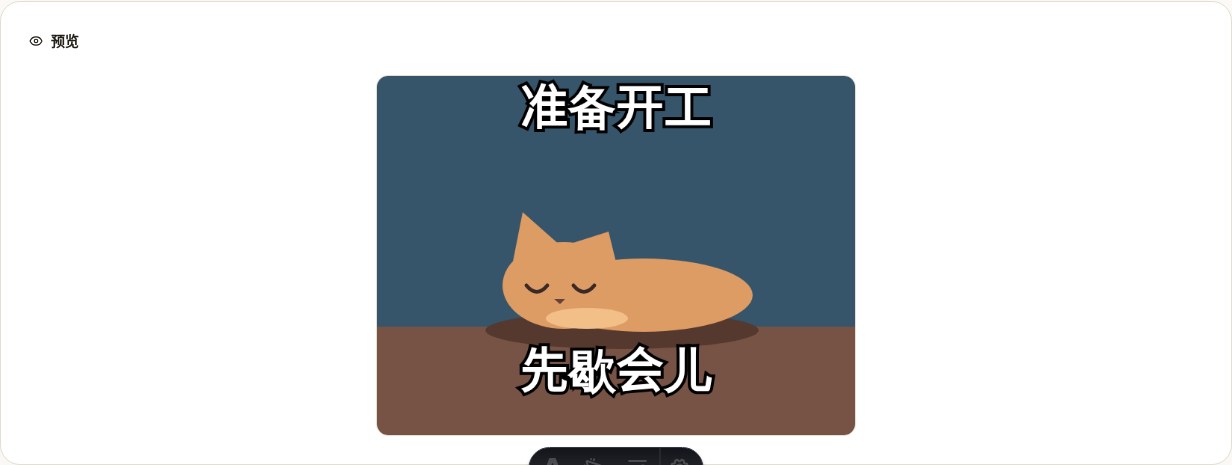
用截图里的小猫示例图练手,先看看画面上下的留白。把「准备开工」填在顶部,把「先歇会儿」填在底部。图片选好后,可以先保留页面给出的字号和颜色,看看字在原来的背景上是什么效果。
按下面的顺序操作。生成后的状态文字和下方的图片要一起看,图里出现这次填的台词才算核对完。只填上面或只填下面也可以。
- 在「图片与文字」面板选择本地图片。
- 填写顶部或底部文字,按需要调整字号比例和颜色。
- 点「生成表情包」,看到「生成完成」后检查预览,再点「下载 PNG」。
选底图时先看台词要放哪儿
把底图缩到平时看聊天图片的大小,看看眼睛、手势或动作落在哪儿。假如猫的耳朵贴近上边缘,就把顶部留空,把台词放到下边的桌面上。两侧空得多也帮不上忙,页面会把上、下台词分别横向居中。
如果图片本身带字,先找没有旧字的区域,再决定填哪个框。想让读者看清原图上的物件,就留出足够的背景。生成时页面把图片画进与解码结果同宽同高的画布,字直接叠在这张图上,顶部和底部都不会额外加一条字幕栏。
一句话放顶部还是底部
需要铺垫时,可以把情境写在上面,把回应放在下面。两句各自读一遍,看看离开聊天记录以后还能不能看懂。若动作已经说清了前因,就给结果留一行,把另一个框空着。输入框里的前后空白会被去掉,填满空格也会按留空处理。选好图片后,上下都留空也会生成无字底图,并显示「生成完成」。
每次只改一个位置,比较起来省事。比如把「先歇会儿」从底部移到顶部,先清掉原来的底部文字,再重新生成。留意遮住的是空白还是猫的表情,确认这句台词出现在你想读到它的位置。
长台词被截掉时怎么改
页面按文字实际占用的宽度折行,测量时用原图宽度减去 24 像素作为一行的宽度上限。上边换行会往画面里继续排,可能盖到主体。下边也往下排,剩余高度用完时,末行就可能贴边或被裁掉。字数一样的两句话也可能折在不同位置,因为字形的宽度可以不同。
从最容易读懂的短句改起。比如把「我刚说要开工可是现在想再躺一会儿」收成「开工前先躺会儿」。改完再生成,沿着预览底边找最后一个字。句子必须保留原样时,可以试试把一部分移到顶部,再看看上面的字有没有盖住画面重点。
字号比例跟原图的宽度走
滑块控制的是字号相对于原图宽度的比例。它的取值是 0.05 到 0.2,初始值为 0.1。页面把图宽乘以这个值,四舍五入,再以 16 像素兜底。比如宽 640 像素的底图,初始字号是 64 像素。换一张宽度不同的图,同样的滑块位置可以得到不同字号。
文字太挤时,把滑块向左挪一点再生成。检查字有没有从断行变回一行,以及缩小预览后还能不能读。遇到窄图时,往左挪了仍可能看不出变化。字号触到下限后,可以先缩短台词,或者换一张宽一点的底图。
颜色要看文字落到的那块背景
颜色控件同时改变顶部和底部文字的填充色,黑色描边会保留。颜色初始为白色。在明暗交错的背景上,沿着整行扫一遍,尤其留意笔画从暗处走到亮处时还能不能辨认。W3C 的对比度说明把文字和背景的明暗差作为可读性因素。[S4]
上下背景差别大时,用同一种颜色分别生成几次比较,重点看较难辨认的那一行。如果换色后仍看不清,可以把那句移到背景更干净的一边。只移动文字框里的内容,重新点生成,就能检查这一处调整。遇到字刚好压在窗框或桌沿上,可以沿着那条边读一遍,再决定是否换图。把图缩回聊天里的大小看,容易发现哪几个笔画连在一起。
下载的是哪一个版本
点「下载 PNG」时,页面使用上一次成功生成的图片。改完输入框直接下载,有可能带走旧台词。换了新图也一样,看到预览里的底图和字都换对了再保存。预览框最大宽度是 480 像素,宽图会缩小显示。要确认成品字号,可以打开下载的 PNG 按原尺寸查看。浏览器拿到的建议文件名是 clover-meme.png,可从下载记录找到保存结果。[S5]
打开保存下来的图片,核对开头和结尾,也看看上下有没有被切掉。需要其他图片格式时,可以把成品交给图片格式转换,再检查转出的字边缘。需要体积更小的附件时,可以用图片压缩另存一份,方便拿原成品作对照。
看到报错该回到哪一步
先看「图片与文字」面板下方的提示。选到文件、预览生成完成、浏览器保存到本地是不同的环节。按提示回去补操作,再检查预览内容,能避开把旧预览当作新结果的问题。
| 页面提示 | 触发情形 | 接下来做什么 |
|---|---|---|
| 请先选择图片 | 没有选图就点生成 | 选择图片后重新生成 |
| 图片加载失败 | 浏览器未能载入所选文件 | 先用本机查看器打开素材,或换一张已知能打开的图片 |
| 请先生成表情包 | 尚无生成结果就点下载 | 回到生成按钮,确认预览后再保存 |
更换素材后若仍看到旧图,先核对这次是否出现「生成完成」。图片加载失败时,页面会显示错误提示,之前成功生成的预览仍可能留在原地。对照新底图的细节,比只看预览框是否出现更可靠。
边界与限制
拿他人的图片或梗图做表情包时,先确认著作权(版权)授权是否涵盖改图和分享。素材里有人物时,也要留意肖像权,确认画面中的人是否同意你这样使用和分享。
页面通过本地文件对象在浏览器里载入原图,再把底图和文字画在一起。W3C 的示例也展示了用对象 URL 在浏览器里显示本地图片的方式。[S3] 因为文字已经成为 PNG 的像素,改字要回到生成页,用原素材重新排版。把成品当底图再次选入会把旧字也一起画进去。
这个下载流程给出静态 PNG。PNG 规范涵盖静态和动画图像,工具的实现走的是画布位图序列化,适合做静止的聊天配图。[S1][S2] 读者若需要保留原素材的动作,就应把原图单独保存,检查交付文件时再分清静态成品和原素材。
横图的上下台词挤在一起怎么办
横图的高度可能很小,字号却仍跟着宽度算。用同一张宽画幅的截图写上下两句时,留意中间还有没有足够的位置给画面本身。假如顶部出现折行,而下方文字又贴得很近,就先去掉一句,再缩小留下的那句。
也可以换一张上下留白更多的素材,沿用原来的台词重做。新旧预览看起来宽度接近时,可检查主体占了多少高度,以及两段文字之间是否还看得到动作。这样更容易分清是素材比例的问题,还是句子本身写得太长。
同一张底图怎么做出不同版本
做两句语气不同的回应时,可以先生成并保存第一份,再只换掉下半句。比如上面都用「准备开工」,下面分别放「先歇会儿」和「马上来」。每做一份就打开成品看一眼,按容易辨认的名字保存,后面选图时就能直接找到对应版本。
若第二份需要用稍小的字,记得检查上面的文字,因为上下共用字号。也可以只保留底部回应,让照片自己交代情境。比较两份时,把它们缩到相近的显示大小,读一遍台词,再选那张能最快看懂的。
发送前按聊天里的大小看一遍
在发送窗口里先看缩略图。台词离边太近时,放大看过的图也可能在缩小时读不顺。从顶部读到底部,确认上句没有遮住表情、下句的尾字完整,图片的内容和你准备发送的文字相符。
还要改就回到生成页,补改相应的文字或样式,重新生成再下载。保存多份时,从下载记录打开刚保存的那一份,看到新台词后再选中发送。想下次换一句接着做,可以把底图和台词单独留好。若此刻只剩成品,先把原素材找回来,改字时会少一步处理旧台词。