
打开个性昵称创意文字,在「输入文字」里填昵称,页面会立即更新「全风格预览」。点喜欢的结果卡片复制,再到目标应用的昵称栏粘贴、保存并回看。想先试手,可以点「示例」。只换昵称时,直接复制卡片里的结果。
用示例走一遍改名流程
点击「示例」,输入框会填入 Clover 幸运草。输入框下方显示生成状态,卡片里同时出现不同写法。先看「粗体」,英文部分变成 𝐂𝐥𝐨𝐯𝐞𝐫,后面的「幸运草」仍然可读。你可以顺手改动输入,观察同一张卡片怎样随之变化。
点「粗体」卡片后,先贴到记事本里看完整结果,再贴进要修改的昵称栏。这样即使目标应用保存后改了样式,也有一份中间结果可比。只想试排版时停在记事本即可,确认要换名时再提交。
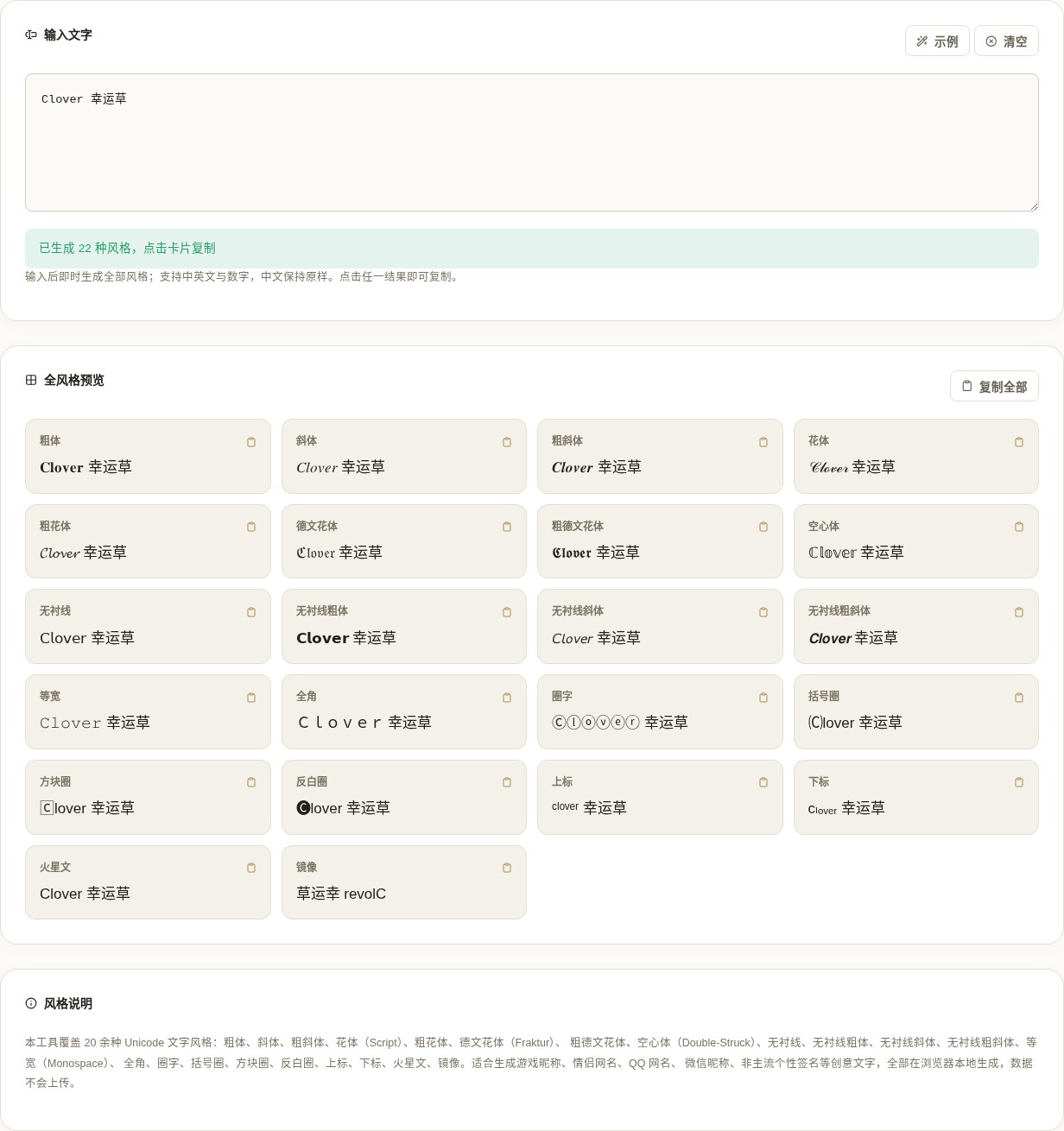
试新名字时,可以先保留示例里的中文,只改前面的英文词。预览更新后,把刚复制的旧写法和新卡片并排读一遍。确认改动落在想改的地方,再把后面的中文换成自己的昵称。
中英文混排怎么写
可以用「幸运草」作为名字主体,在前面放一个短英文词做装饰。像 Clover 幸运草 这样的写法,试粗体或花体时,主要观察英文发生了什么变化。把中文留在原位,读者仍可按原来的顺序读到名字。
纯中文昵称在粗体、花体里看起来和输入一样,换几个同类卡片也可能还是原样。想让中文名与普通写法有区别,可以先编辑原文,例如给昵称补一个容易念的英文词。也可以保留原来的中文名,把样式留给个人简介中的署名。
用 Ab7 对照转换范围
在输入框填入 Ab7,再横向看结果。大写、小写和数字放在同一个短样本里,便于看清是哪部分被替换。全角还会改写常见的半角标点,例如感叹号,原来的普通空格则保留。
| 卡片 | 输入 Ab7 的结果 | 观察点 |
|---|---|---|
| 粗体 | 𝐀𝐛𝟕 | 字母和数字都变 |
| 斜体 | 𝐴𝑏7 | 数字保留 |
| 全角 | Ab7 | 字母和数字都变为全角 |
| 括号圈 | 🄐b7 | 只有大写字母变 |
看中括号圈、方块圈或反白圈时,可以把想装饰的字母在输入框里改成大写。圈字是另一张卡片,大小写英文字母都能变。遇到数字留在原位,回看这张卡片的映射范围,再决定是换风格,还是保留数字当作分隔。
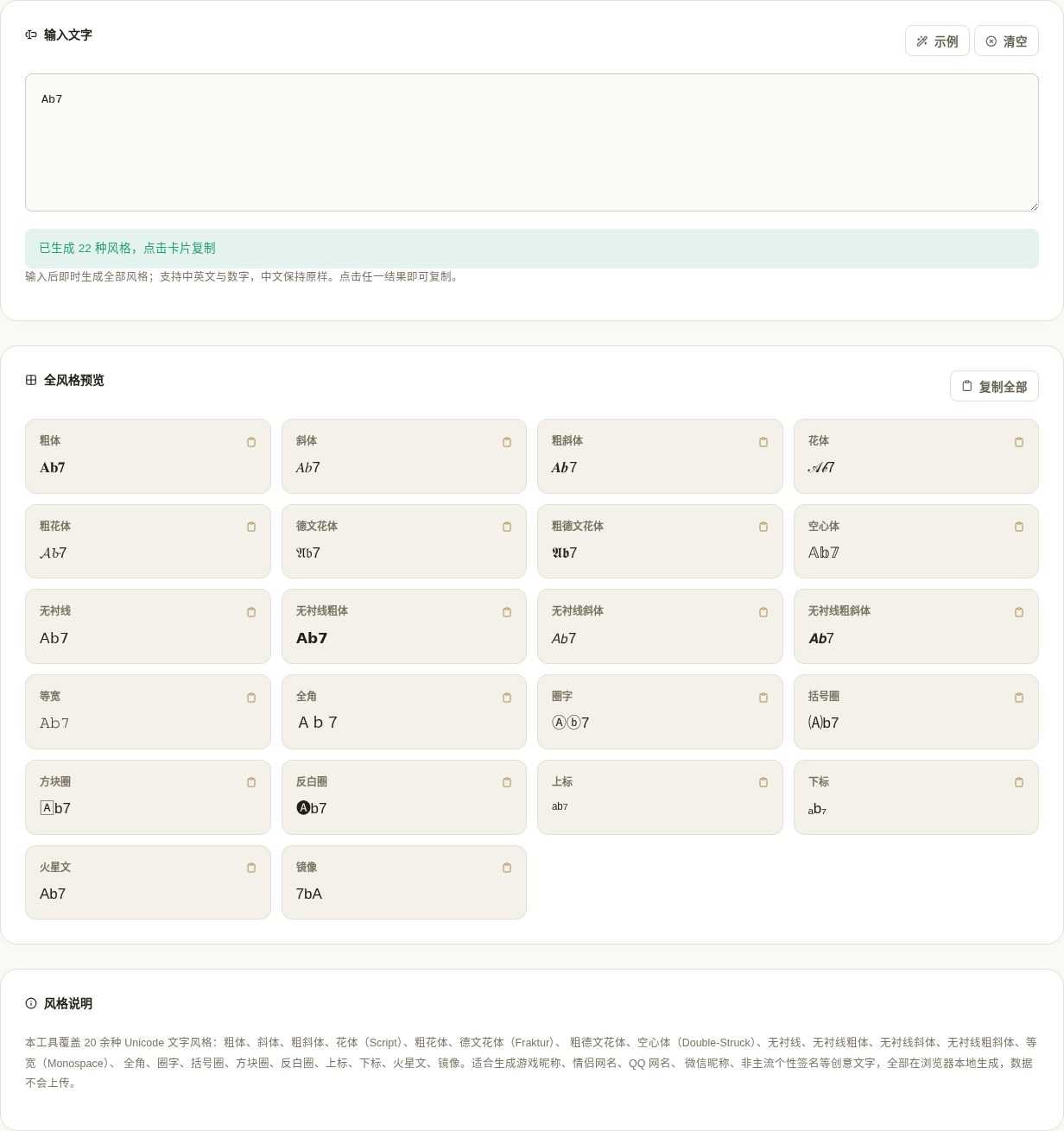
数字有时本来就承担辨认名字的作用。比如朋友习惯通过尾数区分你和另一个同名的人,可以先保留常见写法。试斜体时顺着卡片从左到右读一遍,确认尾数依然容易找到。
上标、下标和镜像怎么选
上标和下标会先把输入转成小写,再逐字查表。试一下 AQ7,上标是 ᵃq⁷,下标是 ₐq₇。表里没有 q 的对应字符,因此它留在普通位置。原先的大写 Q 也变成了小写 q。想保留大小写时,先拿短词核对结果。
「镜像」会倒排字符,原来在尾部的字会跑到开头。例如「幸运草」会变成「草运幸」。带独立重音符号的文字要格外留意,倒排可能把底字与重音的位置打乱。只想改变字形、保留姓名顺序时,可以选粗体或全角,再从头读一遍。
复制卡片和复制全部有什么区别
点卡片复制的是该卡片显示的结果文字,适合直接粘进昵称栏。「复制全部」则按行带上风格名和全角冒号,适合贴到笔记里逐项比较。要从笔记里取回某个昵称,只选中那一行冒号后面的文字,留心别带上换行。
火星文有随机替换。点击「复制全部」时工具会重新计算各个风格,所以清单里的火星文有可能和预览不同。看到一版满意的火星文,点那张卡片即可取走眼前的写法。可以把它单独贴进记事本,以免回头要从清单里重新找。
如果要留几份候选结果,可以在记事本里给每份文本另起一行。复制单张卡片时,在它旁边手写风格名。下次选中昵称主体就能直接使用,尤其适合中英文之间有意留空格的写法。
复制后先检查粘贴结果
输入框留空时,卡片显示「输入文字后生成」。点「复制全部」会看到「请先输入文字」。如果刚点过「清空」,先重新填昵称,等预览出现结果再复制。只输入空白时,预览也会保持空状态,测试时可直接换成短词。
看到「复制失败」时,试着手动选中卡片的结果文字并复制。剪贴板规范允许浏览器拒绝写入请求 [S3]。遇到粘出来的是旧文字,先回记事本确认一次新结果,再切到改名界面。这样能查清内容究竟在哪一步没跟上。
粘贴时先检查光标所在的输入框。可以在记事本开一行空白,把剪贴板内容贴进去,确认它和预览对得上。若记事本里是新结果,回到应用时就选中旧昵称再粘贴,避免把新名字接到旧名字后面。
边界与限制
这里的花体、粗体和全角会替换字符。以空心体里的 ℍ 为例,它和 H 有兼容关系,字符本身有区别 [S1]。如果目标应用做了兼容规范化,部分字符外形可能恢复成常见写法。保存前的输入框和保存后的昵称都值得看。
同一段文字换个环境也可能换个样子。网页的字体缺少某个字形时,浏览器会尝试回退,仍找不到时可显示缺字标记 [S4]。如果某台设备上出现方框,试试只换掉问题字符,保留原来的名字主体。用另一台也要查看昵称的设备复核,会更容易发现显示差异。
看起来一样长,为什么计数不同
「看起来有几字」是一种口径。字素簇用于近似人眼感知的字符,一个字素簇可以由多个码点组成 [S2]。JavaScript 字符串的 length 则按 UTF-16 代码单元计算 [S6]。普通 A 和粗体 𝐀 都像一个字母,前者的 length 是 1,后者是 2。
如果目标昵称栏提示超长,先把样式保留在一个首字母上,再试一次。同样的可见长度仍可能得到不同结果。想对比原文与花体的字符本身,可把它们分别放到Unicode 转换工具里点「逐字分析」,逐行看码点。平台实际采用什么口径,仍要以该栏的保存结果为准。
也可以在逐字分析时单独比较有疑问的那个字母。先从原稿取字,再从卡片取相同位置的字。两边的码点若不同,就能看出工具替换了字符。两边的字看起来多像,可以留到目标设备上判断。
保存后如何定位变化
先留住原文、卡片结果和从资料页回贴的文字。外观很接近的字符也可能是不同字符,字体还会影响它们有多相像 [S5]。把卡片结果与回贴文字分别送去逐字分析,可以检查是否换了码点,帮助区分显示差异和文字变化。
若差异出在空格,先看它是在昵称中间,还是落在开头或结尾。刻意留在中间的空格可以保留。准备从带标签的清单取出昵称时,可把选中的内容贴到文本工具箱,用「去除首尾空格」整理,再回看是否还带着风格名。
如果保存界面只提示无法使用,可以先用原名作对照,再逐步加回装饰。记下哪次保存开始出问题。这个办法只能缩小排查范围,平台也可能有重名或字符规则,需要结合它实际给出的提示判断。
提交改名之前核对什么
给常用账号改昵称时,可以先准备一个便于念出的普通写法,再准备一个装饰版。两份原文放在一起,出了显示问题就能直接换回普通写法。若朋友要按名字找你,也可以把普通写法一并告诉对方,省去猜测特殊字母的麻烦。
核对时可以从昵称末尾往前看一遍。尤其是带有英文尾数的名字,先确认末尾还有数字,再看开头是不是你选的风格。若从笔记来回复制,粘贴完成后也看一眼开头和结尾。
- 复制单张卡片,确认没有混入风格名、冒号或多余换行。
- 粘到目标昵称栏,核对英文大小写、数字、中文顺序和空格。
- 保存后回到资料页检查。若出现方框、恢复原样或无法保存,先减少装饰字符,再试短样本。
短样本可对照「幸运草」和「A 幸运草」,也可以只用一个字母比较普通和粗体。每次只改一个位置,比较起来更容易。确认结果能保存且显示正常后,再把这份可用的昵称留在记事本里。