
图片转成拼豆图纸后,最先要看的不是细节够不够多,而是缩小以后还能不能认出它。一张带渐变和阴影的照片,如果直接铺到很多格里,会得到大量近似色,买豆和摆放都更费力。
可以先从轮廓清楚、背景简单的图案开始。这篇用工具自带的四叶草走一遍:它没有照片隐私,也方便你打开工具后逐项对照。
先做一张 32 格的图纸
- 打开拼豆图纸生成器,点击“试试四叶草示例”。上传自己的图时,支持 PNG、JPG、WebP,当前文件上限为 12 MB。
- 把“最长边豆数”设为 32。正方形示例得到 32 × 32 网格;长方形图片会按比例计算另一边,最长边不是固定的宽度。
- 把色板来源切到“使用手头的豆色”,填入下方五个 HEX 值。
- 保留“显示颜色编号”,检查叶片轮廓与中心的小方块,再看用量清单。
#254B39, #4C956C, #A8C88A, #F2C66D, #FFFCF5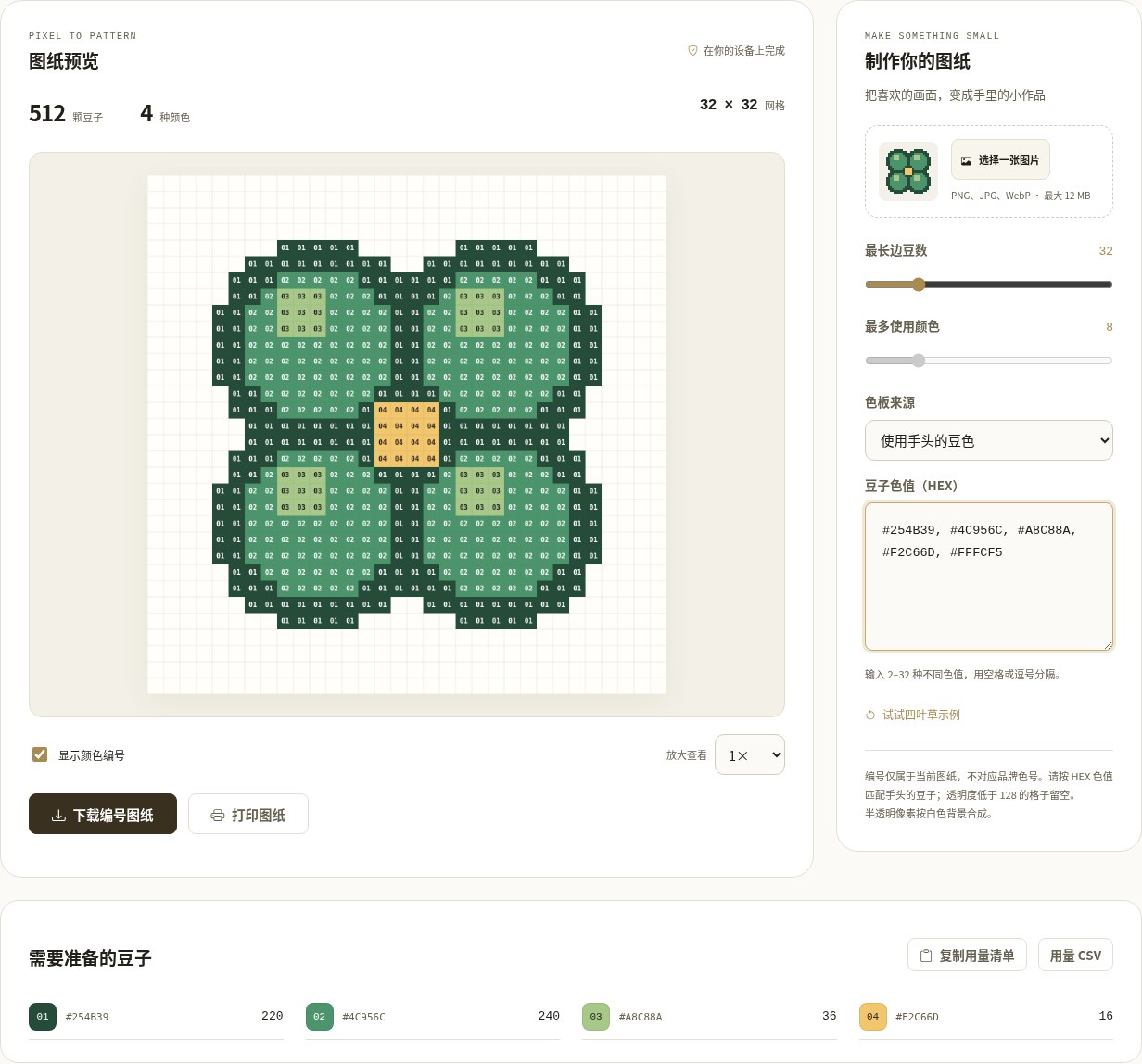
为什么五色输入,最后只剩四色?
自定义色板规定工具可以选哪些颜色,不要求每种颜色都出现。图案中的像素会匹配到候选色,未被使用的颜色不会进入最终材料表。这次四叶草外围是透明的,浅白候选色没有被用到。
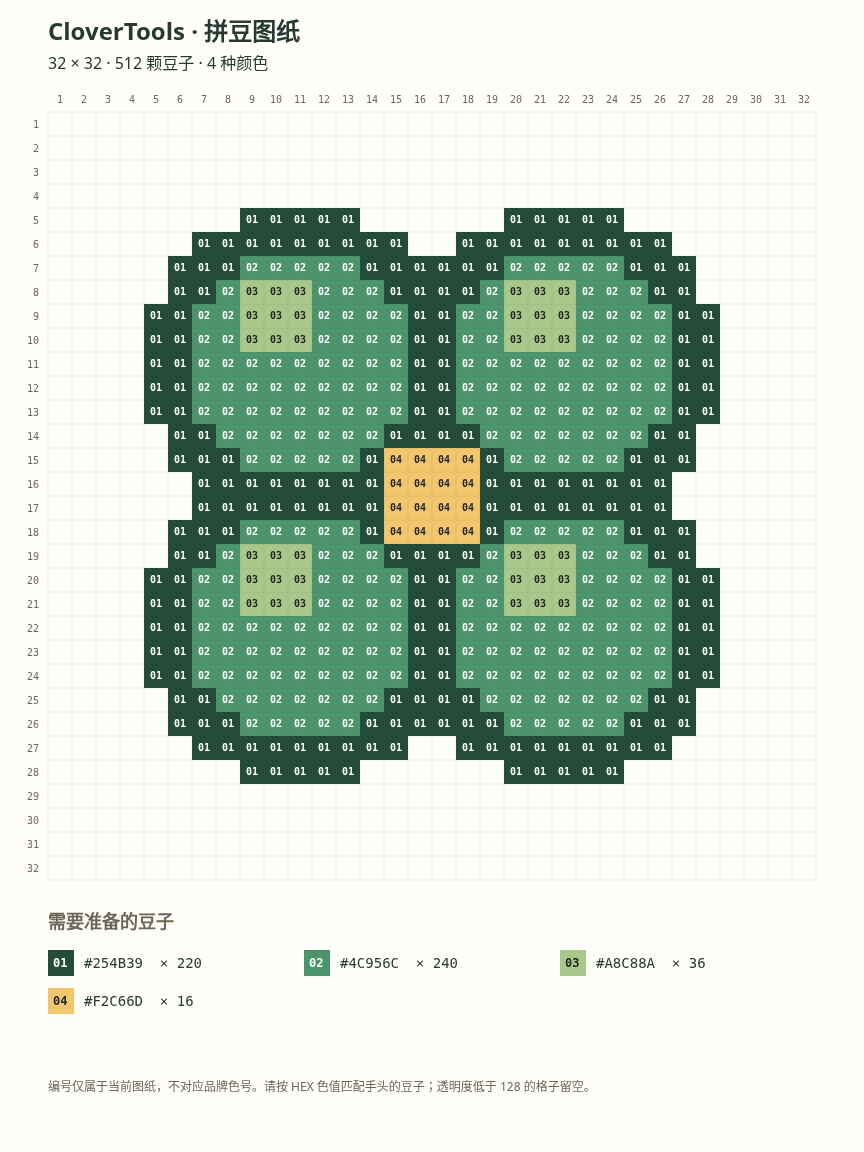
| 图纸编号 | HEX | 本次用量 |
|---|---|---|
| 01 | #254B39 | 220 |
| 02 | #4C956C | 240 |
| 03 | #A8C88A | 36 |
| 04 | #F2C66D | 16 |
四项相加是 512。32 × 32 一共有 1024 个位置,透明区域留空,因此不用买满 1024 颗。这些数字只对应这里的演示和设置,换图或改格数后应重新看材料表。
先调格数,再减颜色
如果预览看起来像一团色块,先判断是格数太少,还是原图背景干扰太多。给小头像增加一点格数,往往比加很多颜色更有帮助;但小字、发丝和很细的线在低分辨率下仍然容易消失。
自动取色适合先看大致效果,“最多使用颜色”控制上限,实际颜色可能更少。手里已经有豆子时,改用自定义色板更容易估算材料。它接受 2–32 个不同的六位 HEX 色值;当前版本没有内置厂商品牌色卡,也没有在工具里提供画笔逐格修改。
图纸编号,不是商品编号
图纸里的 01、02 只在当前图纸中有意义。改动图片、格数或色板后,编号可能重新分配。买豆时不要把“01”直接当成某个品牌的色号,要把 HEX、实物色卡和自己的库存放在一起比对。
屏幕亮度、显示器和豆子的材质都会带来色差。需要严格配色的作品,建议先摆一小块对照,满意后再展开,而不是只凭预览一次买齐。
透明边缘要单独看一眼
当前算法把透明度低于 128/255 的像素留空;其余半透明像素先与白色合成,再做颜色匹配。所以有柔边的透明 PNG,边缘可能出现浅色。如果原图背景本来就是白色而非透明,白色区域也可能变成需要摆豆的位置。
生成器不会自动识别主体或替你抠图。原图有复杂背景时,先裁剪和清理背景通常比反复增加颜色有效。
导出前核对三处
- 图案:放大看轮廓、孤立色点,以及左右是否需要镜像;当前工具不自动镜像。
- 清单:核对每色数量与总数,按自己的损耗和备用需求备料。
- 交接:PNG 编号图纸用于找位置,本次导出的 CSV便于整理库存;两份应来自同一组设置。
打印会打开专门的图纸页面,但不同打印机的缩放会改变纸上大小。图纸不承诺按某种豆板的实物间距 1:1 输出;摆放时仍应以网格坐标和自己的底板为准。