
打开反应力测试,点一下测试区开始。等测试区变绿并显示「点击!」,马上再点同一区域。下方会显示本次用时,单位是毫秒。变绿前点了就按提示重试,有效成绩会留在下方。
从开始到拿到第一笔成绩
鼠标先放在测试区中央,手机上也可以直接点这块区域。开始按钮就是这块大测试区。点过以后,视线留在原处,手指先松开。上方的全屏控件和成绩都无需参与这轮操作,真正要点的是带提示文字的大按钮。
- 点「点击开始,屏幕变绿后尽快点击」,让测试区进入等待状态。
- 看到「等待变绿……」时停手,等文字换成「点击!」。
- 立刻点测试区,等画面出现「反应时间」和下方的本次成绩。
测试区显示「点击再来一次」后,点这里会开始新的等待。此时可以先读完成绩,再决定什么时候继续。读分的时间和等待变绿的时间都在反应用时的计算区间之外。想暂停做别的事,就留在结果画面,回来后再开下一轮。
等待变绿时看哪里
点完开始,测试区会从初始背景切换到等待颜色,并显示「等待变绿……」。等它切换到绿色后,中央文字也会变成「点击!」。如果靠颜色不好确认阶段,就盯住中央文字。按钮的位置保持一致,眼睛只需辨认提示有没有换。
每轮开始时,脚本会重新取随机延时。浏览器计时器也不保证准点执行,所以刚才等了多久,无法用来决定下一轮何时落手。[S2] 开始后就数拍子容易抢点。把动作跟着提示走,等到绿色或「点击!」出现再点,才能完成有效一轮。
可以用画面区分「仍在等」和「还没开测」。前者写着「等待变绿……」,手要停住;后者显示开始或再来一次的提示,需要再点一下。开始后若无意中连点,看到抢点提示就松手,等你准备好再重新发起,免得把重试又点成抢跑。
点早了怎样重试
等待期间点到测试区,文字会变成「太早了!等变绿再点,点击重试」,状态条显示「提前点击,本次无效」。这轮等待已经取消。即使停在原地继续等,刚才那轮也不会再变绿。按提示再点测试区,看到等待文字回来,再等新的信号。
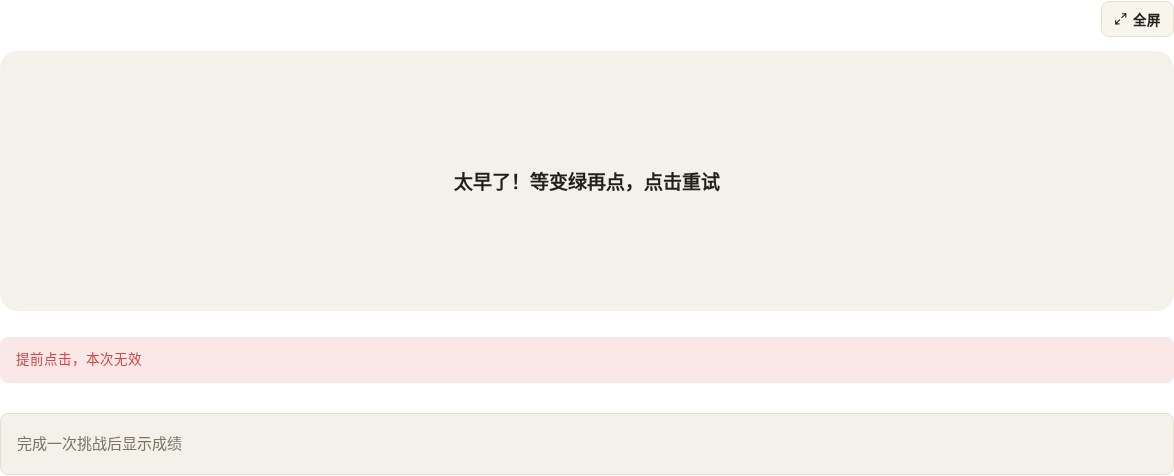
如果你之前成功完成过测试,抢点后成绩区还会保留旧内容。看状态条判断刚才发生了什么。状态条已经报无效时,下方的本次用时仍属于上一次有效点击。等重试成功,新的本次用时才会替换旧值,统计区才会更新。
成绩区的字段怎么读
举个可复现的页面例子。固定时钟下,脚本让测试区进入绿色状态,推进 240 毫秒后再点,页面显示「本次反应:240 ms」。这个数字用来说明界面读法。第一次有效记录写进去时,平均与最佳也都显示 240 ms。
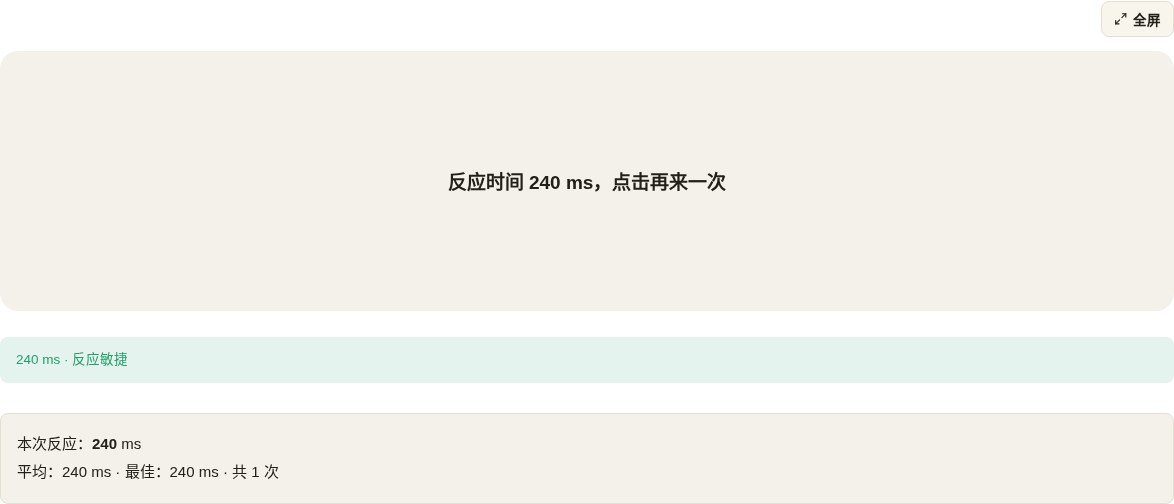
| 字段 | 读法 | 什么时候变化 |
|---|---|---|
| 本次反应 | 最近一笔有效用时,越小表示这笔用时越短 | 完成有效点击时 |
| 平均 | 当前保留成绩的算术平均,显示为整毫秒 | 新成绩进入统计时 |
| 最佳 | 当前保留成绩中最短的用时 | 最短记录进入或移出时 |
| 共几次 | 当前保留的有效记录数 | 记录尚未填满时随有效成绩增加 |
同一轮数字会在中心提示、状态条和成绩区出现。需要抄成绩时,以下方「本次反应」为准,旁边再记平均与最佳。状态条还带一段评价文字,做前后对照时优先记录用时,才能看出变化到底有多大。
抄表时把「平均」和它后面的次数写在同一行。只抄平均,过一会儿就看不出它是刚开始的读数,还是滚动窗口填满后的读数。「最佳」适合回答这组里哪一笔最短,想知道大部分操作是否接近,还得把每次的本次值单独记下来。
为什么继续点,次数还停在 5
页面最多保留最近 5 次有效成绩。达到上限后,再完成一轮会移出最早一笔,并把刚完成的成绩放进去。此时「共 5 次」可以一直不变。判断有没有录进来,可以看中心是否显示本轮用时,再看平均或最佳有没有随窗口变化。
用固定时钟依次送入 240、280、320、360、400、440 ms。做完 440 ms 那轮,页面显示平均 360 ms、最佳 280 ms,仍是 5 次。最早的 240 ms 已经移出,所以最佳从 240 ms 变成 280 ms。这样的变化来自统计范围更新。想保留整组结果,做完就另外记下。
手机、鼠标和键盘怎么操作
用鼠标就把指针停在测试区,用触屏就把手指放在同一块区域上方。使用键盘时,可以先把焦点移到测试按钮,再用回车激活。HTML 的原生按钮可以由键盘触发点击。[S3] 焦点还在「全屏」按钮上时,回车会操作全屏控件。
换一种输入方式时,把结果分开记录。比如手机用触屏测了一组,回到电脑就另记鼠标这一组。看某次是不是比先前快,先选回当时使用的设备和输入方式,然后照相同的步骤测。手放哪里、盯颜色还是文字,也尽量固定。这样复测时更容易还原当时的操作。
想先熟悉键盘操作,可以停在开始画面,把焦点移到测试区后按回车,观察提示是否进入等待。可以等到「点击!」再按回车,以成绩区更新来确认操作成功。若焦点跑到链接或别的控件,先把焦点移回测试按钮,再做下一轮。
什么时候开全屏
测试区上方有「全屏」按钮。想让这块区域更大,可以在开始前点开,看到按钮换成「退出全屏」后再开始等待。测完想返回普通布局,点「退出全屏」。全屏改变的是测试区的展示方式,成绩依旧由绿色状态开始后的点击来结算。
浏览器的全屏请求依赖用户激活,也可能被拒绝。[S5] 如果点完按钮后界面没变化,直接留在普通页面,照样点测试区开始。页面把全屏请求失败留在内部处理,点了以后没有切换时,可以用按钮文字和布局判断当前是不是还在普通页面。
边界与限制
脚本切换按钮状态时读一次浏览器计时,再在处理点击时读一次。两次读数相减后取整,得出显示的毫秒值。[S1] 因此看分时,要把这个数读作网页从发出提示到处理输入的间隔。它的起点是脚本改状态的时刻,屏幕实际画出绿色还要经过浏览器渲染。
浏览器的绘制机会受硬件刷新和浏览器调度影响。[S4] 状态改变、屏幕呈现、点击被网页处理是不同环节。显示整数毫秒方便读数,但不能由此算出各个环节分别耗了多久。把结果留作同一页面下的操作比较,界面的评价词也只和这一笔用时对应。
如果刚亮绿就被别的事情打断,回来看见「点击!」,还可以点下去;这时从发出信号开始的整段间隔都会算进本次用时。页面没有单独的超时作废或删掉某一笔的操作。想单独对照一组连续成绩,可以在自己的记录中标记打断,或者刷新后重新开始一组。
想对照前后成绩,怎么记
在同一设备上测时,可以把日期、输入方式、是否全屏和当时的平均抄在一起。记录下来的次数也要相同,否则一组刚起步、另一组已经填满,抄到的平均覆盖范围不同。中途抢点就重试,看到有效成绩再记录;需要从空成绩开始时,先把旧组抄完再刷新。
想手动记录一段活动的总耗时,可以开倒计时与秒表的秒表;想改做追踪移动目标的小游戏,可以打开目标球追踪。回到这项测试,只需核对这几件事:等到了信号才点击,记下有效用时,比较时保持操作条件一致。
纸上或表格里可以留一列写本次用时,旁边另写操作条件。看到状态条报无效时,留空这一行或写「抢点」,别从下方抄旧成绩补进去。回看时,用条件相同的几行做对照,看看是否有某一次明显拖长。比如只记下两组的最佳,可能刚好都碰到同一个用时;逐笔抄下本次反应,就还能对照其余记录在那次最快成绩附近,还是散得更开。