
打开舒尔特训练,选「经典方格」,把难度调到自己能看清的档位,再点「开始训练」。从 1 开始按顺序点格子。点错就按提示找当前数字,点完到结果页看完成用时和错点次数。
经典方格怎么开始
设置区有「难度 N」和旁边的数字总数。想先跑通流程,可以选 3×3,设置里显示 9 个数字。想用 5×5,就把难度拉到 5,数字总数会变成 25。这里的档位控制方格的边长,数字总数是边长乘边长。
点开始后,先看方格上方的大号目标。格子里的数字是打乱的,目标会按顺序往下走。任务是从其他数字里找出当前目标。舒尔特表实验也把这一过程描述成连续的视觉搜索,不过不同实验有自己的作答流程。[S1]
还没决定用哪个档位时,先看数字能不能分辨清楚。想以后比较成绩,就把档位记下来。比如从小方格换到大方格,目标数也变了,直接拿两次用时相减,很难说差值来自哪里。
看目标、点格子、核对进度
刚打开训练画面,可以先沿着顶部看到当前目标和进度,再把视线移到格子里。找对一个就回看目标,尤其是点错以后,先确认页面让你找的仍是哪个数字。
- 上方目标显示 1 时,在方格里找 1。点对以后,那一格会变为已完成,进度增加,顶部显示下一个目标。
- 如果把其他格当成目标,页面提示「点错了:现在要找」并跟着显示当前数字。先看提示和进度,再回到方格找这个数。
- 如果手指又碰到已经完成的格子,页面会忽略这次点击。检查进度时,以顶部已完成数量为准。
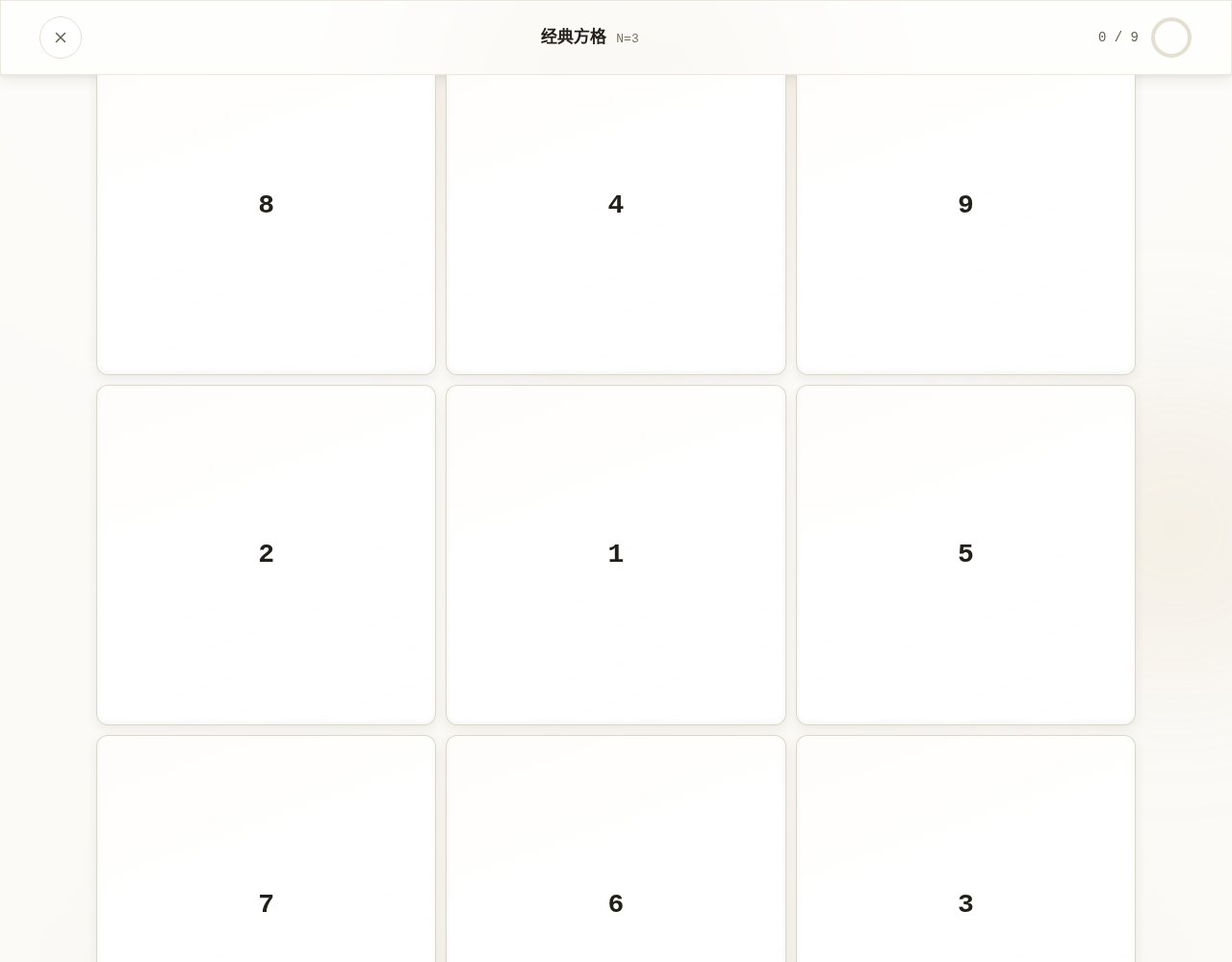
实际训练时,方格上面的大号数字回答「我该找谁」,右上方的进度回答「我已经找到多少」。如果视线扫过了目标却记不住下一步,回看大号数字就能接着做。只要还在同一局,点错后也可以继续。
完成用时从哪里算起
经典方格点对 1 才开始记录完成用时,点完末尾数字就结算。开始页切到方格、以及找到第一个目标前的搜索,落在这段计时之外。有些研究会单独定义搜索条件并测量任务完成时间,比较不同记录前要先对齐计时起点。[S2]
想记录从方格出现到点完的整局时间,可以另用在线计时器的秒表,并在笔记里写清从哪里起表。手动起停会掺入操作时间,适合留作自己的补充记录。回看数据时,把整局时间和页面的完成用时写在不同栏。
结果页该看哪些指标
经典方格的结果页列出「完成用时」「错点次数」和「平均每数」。平均每数是用时除以本局数字总数,表示整局折算到每个数字的平均值。想知道自己具体卡在哪个数字,可以在练完后另外记下印象;平均值看不出某个数字找了多久。

读报告时把用时和错点次数放在一起。用时缩短、错点变多,说明这一局更快,也发生了更多误点。评级另有站内算法,非倒计时模式会把错点折算成用时惩罚,再与按模式调整的评级阈值比较。自己记成绩时,保留两项原始读数更容易核对。
几种模式该怎么选
练习前先想好这局要观察什么。熟悉找数顺序就留在经典方格,想观察位置变动后怎么继续找,再试间隔变换。旋转圆盘和双圆盘的目标会移动,切换过去时可以把旋转速度调慢,先认清显示位置。
| 模式 | 开始后看哪里 |
|---|---|
| 经典方格 | 看顶部目标,在固定方格里按序找。 |
| 间隔变换 | 数字会换位,换位后重新看当前目标。 |
| 旋转圆盘/双圆盘 | 跟随旋转的数字,双圆盘还会提示目标属于哪个盘。 |
| 记忆方格 | 趁数字可见时记位置,隐藏后按顺序点原来的位置。 |
| 倒计时挑战 | 看剩余时间与已完成数量,到时结算。 |
| 双任务干扰 | 出现色词题时选择字的显示颜色,答对后继续找数。 |
色词题容易读串。比如屏幕用蓝色显示「红」,要点的是「蓝」。答错会出现「选错了,再试」,并计入错点次数。答对后回到方格,抬眼确认当前目标,再去找对应数字。
记忆方格藏起来后怎么点
进记忆方格前,先看设置区的「记忆时间」。开始后会收到记住数字位置的提示。到了设定时间,数字从格子上消失,格子还留在原处。等看到「数字已隐藏,凭记忆点击」,再从目标数字的位置开始作答。
可以趁展示阶段把格子和周围的位置联系起来,比如靠左上角还是挨着边缘。视线扫过数字以后,试着在心里重新指一次位置。隐藏后如果不确定,就停下来回想格子的位置。猜错会留下错点,页面继续等当前目标。
如果只想练按顺序找,不想记位置,可以退回去换经典方格。要比较记忆模式的成绩,保持难度和记忆时间相同。把隐藏前看到的位置和隐藏后按的位置对照,能帮助自己复盘是记混了位置,还是看漏了当前目标。
倒计时到了怎么算
倒计时从训练画面启动时开始递减。即使格子提前点完,结算仍要等剩余时间归零。看见所有数字都已完成而报告还没出现,可以先核对右上角的剩余时间。想点完就看成绩,可以回到经典方格。
报告里的「完成数量」是已点对的数字数。「点击速率」用完成数量除以设定的挑战时长,点满以后等待的时间也在分母里。复测时把难度、挑战时长和完成数量写在一起。换了时长,就单开一组记录,以免把两种条件混在一起。
下一局怎样和上一局比较
结果页的「再来一组」会用当前设置重开,数字位置重新打乱。「返回选择」适合改模式或调整难度。只想读完报告再决定要不要继续,可以在开练前关掉「连续挑战」。开着时,结算会出现休息提示,随后自动开局。
页面按模式和难度筛历史。同一个模式还能有额外设置,像间隔变换的间隔、记忆方格的展示时间。改动这些值后,页面仍可能把记录排在一起。要做同条件复测,把这些设置记在用时旁边,看到趋势变化时就能回查。
倒计时的趋势条用完成数量绘制,旁边的历史用时文字则沿用时长字段。相同挑战时长下,完成数量有变化,历史用时仍可能显示相同。要比较倒计时的表现,可以回看趋势条或自己留下的完成数量。
给自己留个简短的记录格式就够了:模式、难度、额外设置、用时、错点。一次明显变快时,先看看是不是刚好用惯了当前设备,或者已经摸熟如何读提示。想比较两种找数方式,可以各做几轮,保持其他条件一致。
练习中途要停怎么办
想主动停下来,点训练画面左上角的退出按钮,会回到选择页。中途退出会结束当前训练,页面在结算时才写入一局的成绩。如果刚切出浏览器全屏、训练界面仍在,就用画面里的退出按钮确认已经回到选择页。
开始训练会尝试进入全屏。浏览器的全屏请求有用户激活等条件,请求失败时工具仍会保留训练画面。[S6] 如果是声音干扰,在选择页可用「音效开关」。静音后,当前目标、进度和点错提示仍可用。
边界与限制
历史通过浏览器的本地存储保存,设置也写在本地。浏览器可以拒绝网页访问本地存储,本地存储桶的默认模式也是尽力保留。[S3][S5] 换浏览器时可以先从自己的笔记找旧成绩;要留住一组要比较的读数,先抄下结果再清理站点数据。
完成用时适合描述这局按序找数的表现。一篇关于脑力训练的论文讨论了 ACTIVE 试验、商业脑力训练游戏和多域训练等项目。这些项目的研究缺乏充分证据表明训练收益能迁移到差异较大的任务或日常技能。[S4] 所以拿到「优秀」时,把它理解为页面按自身规则给这局的评级。仅凭这个标签,无法判断阅读速度或做作业时的专注程度。
下次打开工具,先核对模式和难度,确认连续挑战开关,再决定用页面计时还是另记整局时间。做完把用时和错点一起写下。只想另试看到信号后尽快点一下,可以打开反应力测试;那份成绩单独记。