
打开标准北京时间校时,联网后点「开始校时」。等结果出来,先看来源状态,再读「推荐偏移」和「估计误差」。要改设备时间,请去系统的日期与时间设置,开启自动设置时间,回到网页再测。
打开页面后从哪里开始
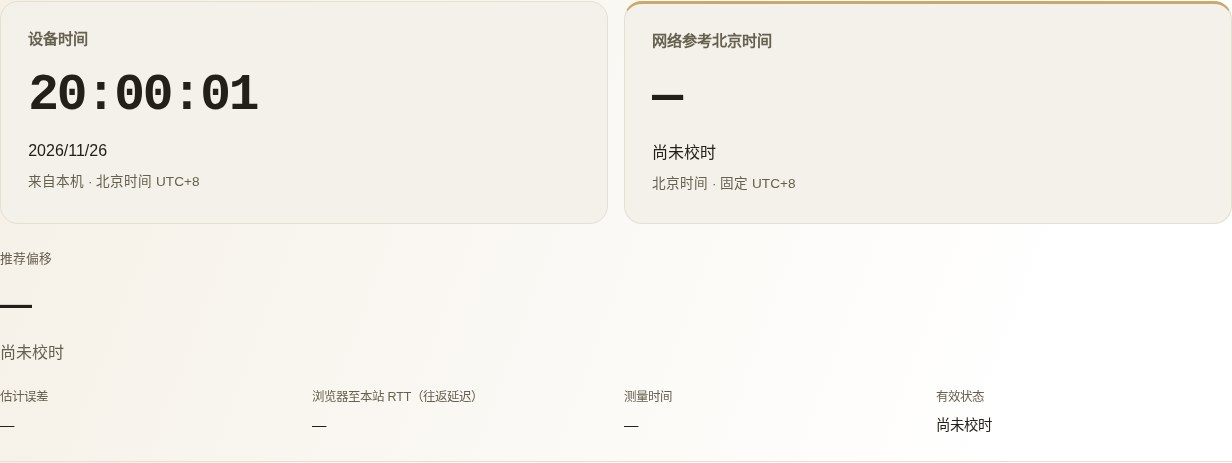
刚打开时,「设备时间」已经在走,「网络参考北京时间」显示横线,旁边是「尚未校时」。左边的数字来自设备时钟,再按北京时间显示。只盯着左边看,能知道设备认为现在几点,不能判断设备走得准不准。
点「开始校时」后,按钮会变成「重新测量」,旁边出现「取消测量」。可以留在当前页等结果。若点了取消,这轮会回到待测状态。等结果出来再读偏移,别把测量中的横线当作零偏差。
先区分时区错和钟走偏
协调世界时 UTC 是国际参考时间尺度。[S2] 本页把设备时间和网络参考都显示成北京时间 UTC+8。设备系统如果设置为别的时区,屏幕角落的钟面可以和网页不同,这时仍可用网页中的两张卡片做同一时区下的比较。
如果系统钟和网页看起来差了整小时,先到系统设置确认时区是不是你所在地区。出差时想保留当地时间,可以继续让系统显示当地时区,用本页看北京时间。想比较异地日期,可打开世界时钟。手里已经有时间戳时,可用时间戳转换核对它对应的时刻。
推荐偏移中的快和慢怎么读
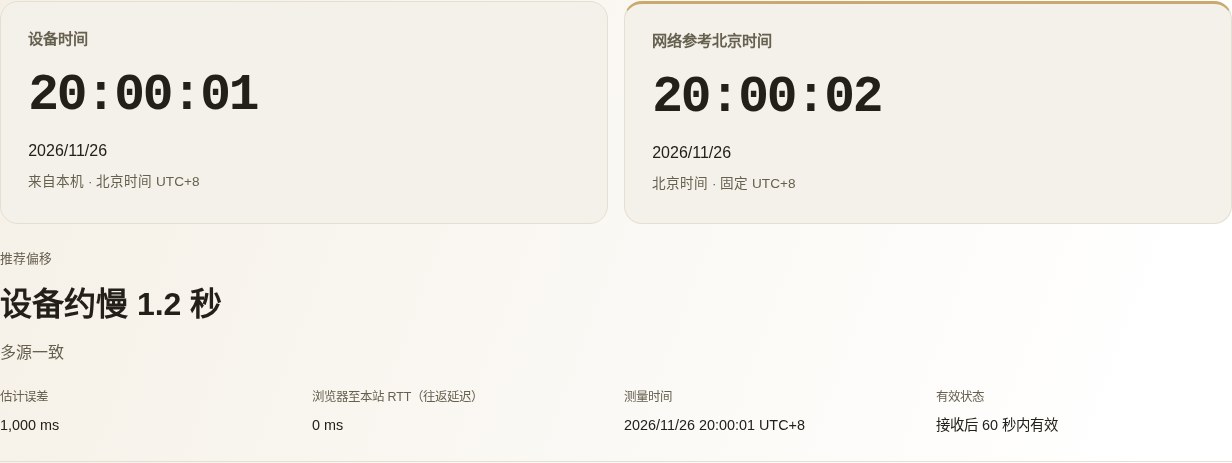
偏移的方向按「网络参考减设备时间」理解。结果为正,设备走在参考后面,页面写「设备约慢」。结果为负,设备走在参考前面,页面写「设备约快」。页面同时给方向和幅度,读摘要时可以直接保留这句文案,省得换算时弄反符号。
例如,在固定时钟和模拟响应的用例里,参考比设备快约 1.2 秒,页面显示「设备约慢 1.2 秒」。用于读懂方向的另一种例子在页面的「查看偏移示例」里。展开它只会显示说明,当前测量和历史都保持原样。
估计误差和往返延迟看哪项
「浏览器至本站 RTT」是这一轮请求从发出到读完响应的耗时,里面也含本站处理时间。「来源对照」里的「上游 RTT」说的是本站到各时间来源的往返延迟。读表时可以把两段分开看。前者很大时,单看上游那一列无法解释浏览器经历的等待。
网页按去程和回程近似对称来估算偏移。NIST 也指出,用户收到的时间戳准确度受连接稳定性和双向对等性影响。[S3] RFC 对类似的对称假设给出了一个具体例子。路径延迟不对称会使按该假设算出的偏移失准。[S1]
把「估计误差」和「推荐偏移」放在一起读。如果误差和偏移一样大,估算范围就可能碰到零,单凭快慢的字样很难判断该往哪边调。想确认是否真的走偏,可以等网络稳定后复测,看方向和量级能否重复出现。
怎样按来源状态决定要不要复测
这个工具用 Cloudflare trace 和 TimeAPI.io 作为网络时间参考。状态取决于哪些样本达到参与条件,以及参与样本的偏移区间是否重叠。「本站运行时时钟」可用于诊断,计算推荐偏移时会排除这项。
| 页面状态 | 推荐偏移 | 接下来怎么做 |
|---|---|---|
| 多源一致 | 显示估算结果 | 连同估计误差读,必要时再测 |
| 单源参考,无法交叉核对 | 显示单个来源的估算 | 展开来源对照,查另一行失败或排除的原因 |
| 来源冲突,无法生成推荐值 | 显示横线 | 等网络稳定再测,暂缓按单行偏移调整设备 |
| 网络参考不可用 | 显示横线 | 确认连接,再看来源对照给出的失败原因 |
多源一致表示参与样本的区间有交集。读到冲突时,表格仍可能保留可计算的单行偏移。两行给出的方向或幅度可以不同,而工具无法凭这轮结果认定该信谁,所以推荐区留空。遇到这种情况,把测量时间和两行来源状态一起记下来。换一条网络后若能取得可读结果,也保留原记录,便于核对变化。
来源对照里哪些字段值得看
从「参与推荐」和「失败或排除原因」开始看。看到「上游或请求超时」时,这轮请求没有在允许的时间内完成。看到「往返延迟超过 2000 ms,不参与推荐」时,即使这一行算得出偏移,该样本也会被排除。延迟正好等于该门槛时仍可参与。
如果想找出为什么连续几次读数接近,再看「缓存状态」和「样本年龄」。表格会标记「缓存命中」或「新采样」。命中缓存时,连续点重新测量可能复用上游样本。别把重复出现的相近数值当成各次都独立连到上游的结果。
到哪里真正调整设备时间
在 Windows 打开「设置 → 时间和语言 → 日期和时间」,开启「自动设置时间」。如果系统显示的地区钟面有问题,再在同一页检查时区设定,按需要开启自动时区或手动选地区。微软把这两个开关分开说明。[S4]
在 Android 可从时钟应用的更多菜单进入设置,打开日期和时间选项,开启自动日期和时间。Google 提醒,只有部分设备允许自动设置时区,也有设备依赖位置判断时区。[S5] 如果自动时区选项不可用,可以按所在地区手动选择时区。
改完设置后,回到同一台设备再点「开始校时」。如果先前记录显示明显偏慢,复测时就对照新的估计误差和偏移,观察差距有没有缩小。只为了查现在的北京时间,读有效的网络参考即可,可以跳过系统设置。
用历史核对调整前后
保留调整前的测量,再做一轮调整后的测量。「最近十次校时」把新条目放前面。展开条目能看到当时的来源详情、往返延迟和估计误差。看趋势图时,失败或冲突留下的是空缺,别把断点读成偏移回到了零。
点「复制测量摘要」可以带走测量时刻、偏移和各来源状态。若浏览器拒绝自动复制,页面会展开文本框供手动复制。记录存在当前浏览器。若浏览器提示存储不可用,当前页还能查看这次的条目。需要留存时,趁刷新前把摘要复制到自己的笔记中。想删除时点「清空历史」并确认清空,回来核对列表是否已经空了。
边界与限制
网络参考从收到结果起可在前台继续走动,最长不到 60 秒。到期后网络卡片会提示「需要重新校时」。切换到后台或检测到设备时钟跳变也会使参考失效。系统调时可能让墙上时钟的读数突变,浏览器规范也说明了这种时间读数可能不单调的原因。[S6]
工具使用 HTTP 时间参考,系统自动校时由操作系统处理。如果任务要求可追溯的授时来源或经过验证的误差上界,页面给出的估计误差不能代替该要求。即使两路参考相近,算法也难以识别两个来源共同存在的误差。
离线时设备卡片仍可读,历史也可以查看,当前设备时间本身仍取决于本机。重新联网后要看新的测量状态,再决定这轮参考能不能用。只刷新页面,历史可以随浏览器存储恢复,当前网络卡片仍须重新测量。恢复的条目可以解释之前为什么调过系统时间。要确认此刻的钟是否走偏,回到推荐偏移区,看新的测量时间和状态。
复测时核对这几项
如果只是看北京时间,先确认自己看的是哪张卡片。网络卡片若已失效,可留在前台重新测量,等状态和时刻更新。
如果准备调整系统时间,先留下这轮记录,再去系统设置。等设置好后重新测量,用下列项目核对前后两轮的偏移和误差。
- 看状态有没有显示「多源一致」或「单源参考」,确认有偏移可读以后再看快慢。
- 将偏移和估计误差并排看。读数摇摆时,保留原记录,等连接稳定再复测。
- 对照系统日期、时间和时区。若只改了时区,系统钟面的变化本身不能证明设备走准了。
- 在同一台设备测调整前后两轮,记下测量时刻和来源状态。要把结果发给别人时,复制摘要比只抄一项偏移更容易核对。