
WCAG 对比度标准按对象分档。AA 要求普通文字至少 4.5:1,大字号至少 3:1。AAA 的文字门槛分别是 7:1 和 4.5:1。用于识别控件、状态或理解图形的非文本信息,与相邻色至少达到 3:1(AA)。[S1][S2][S3]
从页面元素找到对应门槛
审查一个按钮时,把标签、必需的图标和状态标记分别记下来。标签本身按文字规则测。若图标承担识别按钮的作用,再把图标与紧贴它的颜色配成一组。这两项可以有不同的结果。[S1][S3]
下表给出最低比值。把测量对象和目标级别写在记录里,交接时就能看懂某个结果为什么通过。对于文字,页面上的说明和以图片形式呈现的文字都在适用范围内。[S1][S2]
| 对象 | AA 最低比值 | AAA 文字对比度最低比值 |
|---|---|---|
| 普通文字 | 4.5:1 | 7:1 |
| 大字号文字 | 3:1 | 4.5:1 |
| 用于识别控件、状态或理解内容的非文本信息 | 3:1 | — |
如果验收单只写了「通过」,接手的人还得重新找页面,确认这行文字究竟按哪个级别测过。可以把检查对象写成「卡片标题」和「卡片里的补充说明」,两项分别登记。标题缩短或样式改版后,复测时便能沿用原来的测量位置。
在浏览器里确认字号和字重
常规字至少 18 pt,粗体至少 14 pt,才能按大字号分档。W3C 的技术说明将两者分别近似写成 24 CSS px 和 18.5 CSS px。粗体像素数是近似值,卡在换算边界时直接按点数门槛核对。[S5]
去页面的计算样式里同时看字号和字重。诸如「大标题」之类的组件名适合用来定位,实际展示样式才决定用表中哪一行。同一标题在窄屏改了字号,验收记录里也应保留窄屏那组结果。对笔画特别细或造型特殊的字,单独检查阅读效果。[S1][S5]
字号从设计稿复制到样式表后,再查看页面最终使用的值。比如同一段说明既出现在列表里,也出现在弹窗里,分别打开对应界面查看。弹窗里的字号或字重一旦变了,即使色值照搬,也需要重新确认适用门槛。
用相对亮度算一组纯色
已知前景和背景是实色,可以分别求相对亮度。对 sRGB 通道做线性化,再按通道权重合成亮度。对比度等于较亮颜色的亮度加 0.05,再除以较暗颜色的亮度加 0.05。色相差本身无法代替这次计算。[S1][S4]
纯黑和纯白是适合排查录入问题的一组输入。它们的相对亮度分别是 0 和 1,对比度为 21:1。交换两种颜色后,比值仍相同。页面预览中的文字与底面却会交换颜色,因此验收记录要保留各自对应的角色。
如果取色工具给出的是屏幕上一块边缘像素,先回到样式里确认原来的颜色。细字笔画和背景之间会出现过渡。做纯色计算时,从样式取得指定的前景和背景可以让别人重现你的输入。遇到照片时再回到字形所在位置检查。[S4][S6]
用白底灰字核对临界值
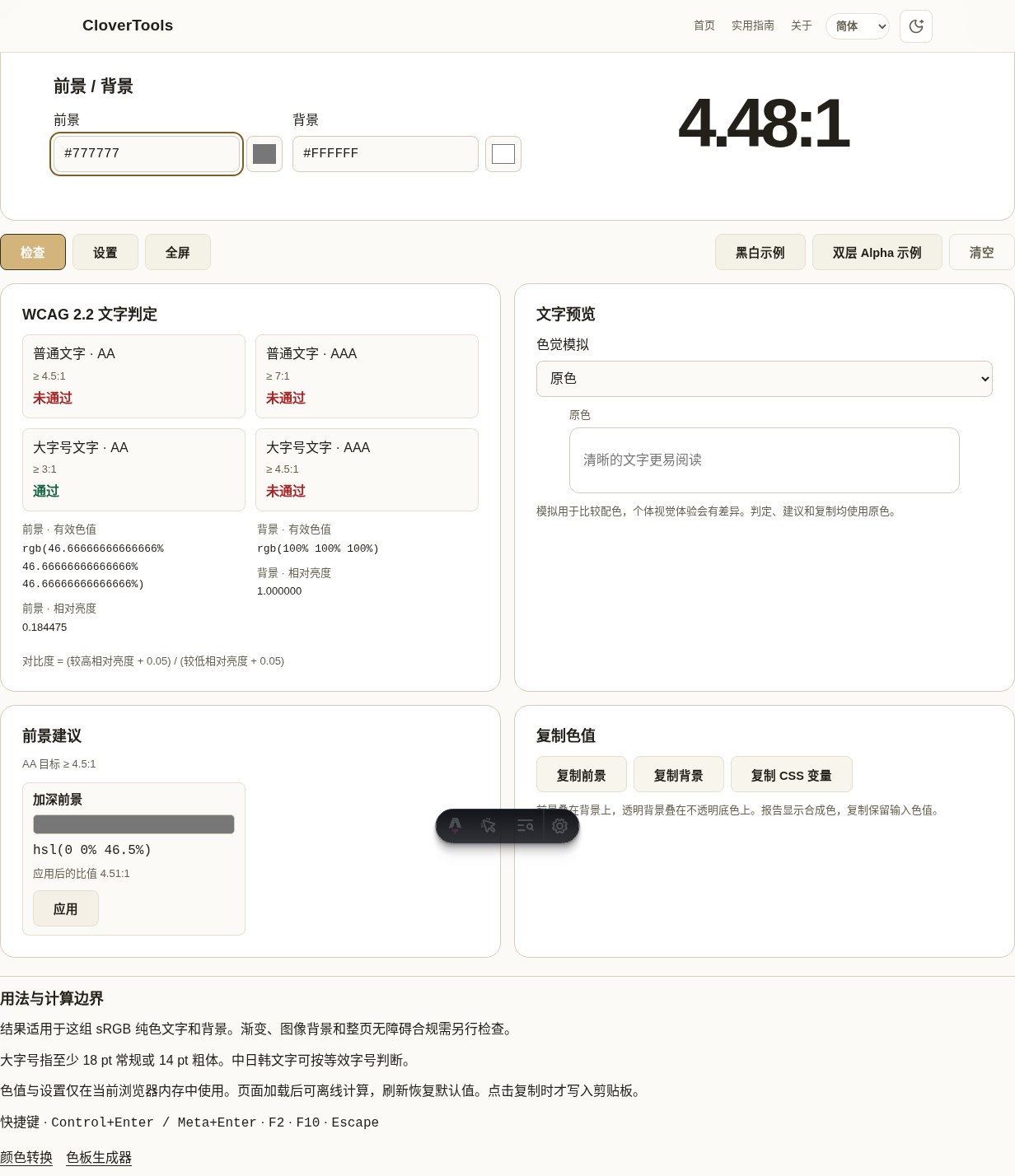
打开 WCAG 对比度检测,把背景填成 #FFFFFF。前景填 #777777 时显示 4.48:1,普通文字 AA 未通过。换成 #767676 时显示 4.54:1,普通文字 AA 通过,普通文字 AAA 仍未通过。
点展开工作区,在文字判定里核对对应条目的状态。两组灰色都能通过大字号 AA,说明同一比值需要结合字号解释。也可以输入 rgb(118.66 118.66 118.66)。工具会显示 <4.50:1,普通文字 AA 仍未通过,判定采用计算值。
透明色先按页面顺序合成
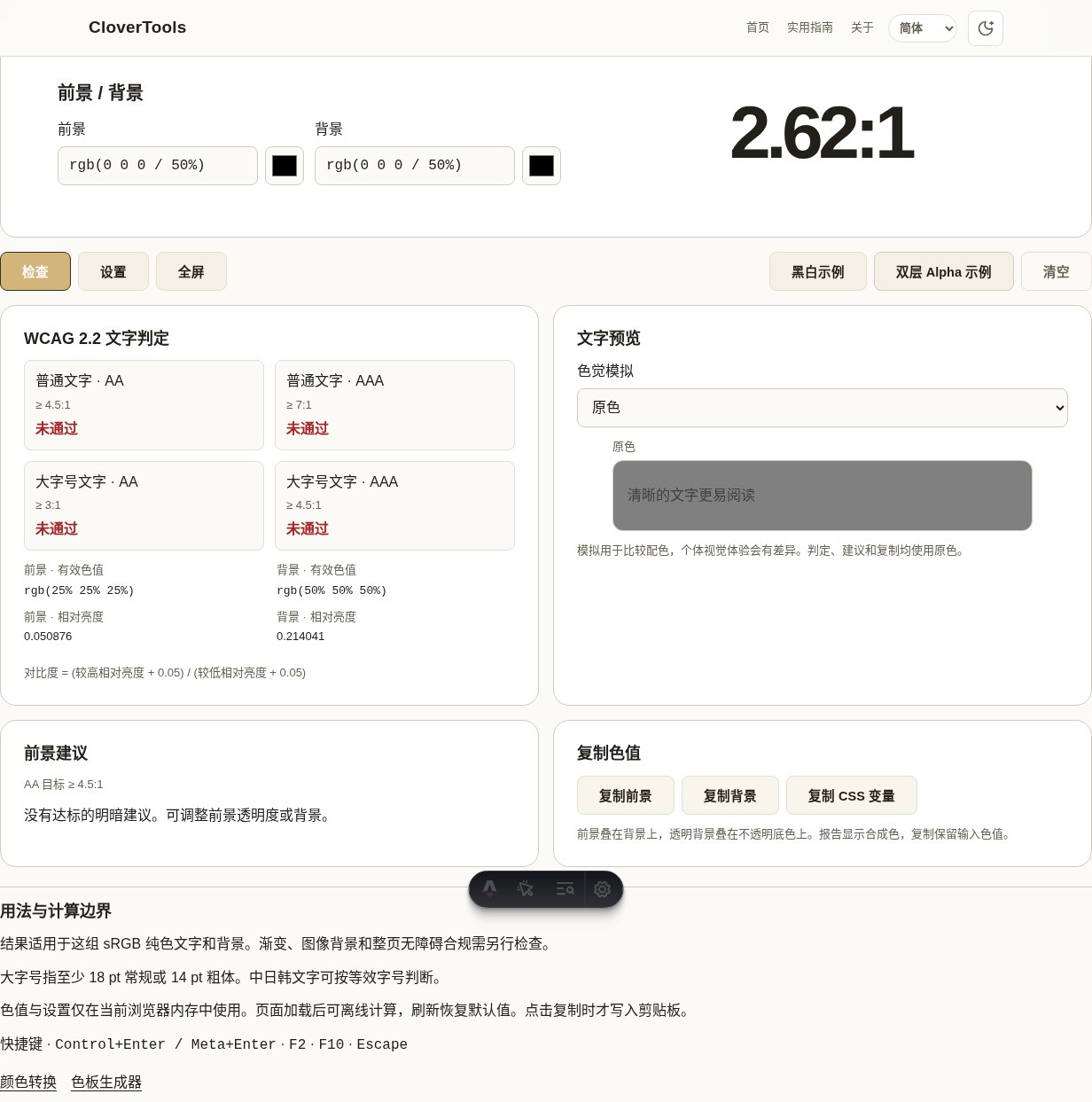
半透明文字写下来的颜色只是其中一层。工具先把半透明背景叠到不透明底色,再把前景叠到合成后的背景。报告里的有效色值用于计算相对亮度。若页面换了底色,同一对输入也可能得到新的比值。
点「双层 Alpha 示例」。前景和背景都填入 rgb(0 0 0 / 50%),底色为白色。有效背景变成 rgb(50% 50% 50%),有效前景变成 rgb(25% 25% 25%),读数为 2.62:1。留存示例时把底色也抄下来,复跑者才有完整输入。
碰到同一个半透明提示复用在侧栏和弹窗的情况,可以分别把各处的底色带入,再抄下各自的有效前景和背景。追查差异时,从工具的有效背景开始看。如果那里已经不同,接着核对透明背景下面究竟是哪一层在提供颜色。
把前景建议放回原页面复测
普通文字的 AA 目标可以用于筛选候选色。在白底输入未通过的灰字并展开工作区,查看「前景建议」里的加深候选。点「应用」后读取实际前景和文字判定。背景保持原值,便于复核这次改色解决了哪一个组合。
设计稿里有多套主题时,可以用 色板生成器 整理候选,再用 颜色转换 统一交接时的色值写法。回到页面时,把改过的文字在各套实际底色上再测一遍。同一个文字变量可能被多个位置共用,逐处复测比只保留候选色更容易追查。
一套灰色用于说明、链接和图标时,可以先挑最常出现的组合验证,然后翻看同一个颜色变量的其他用途。改动牵涉不同职责时,记录每个位置的原色和新色。这样即使一个候选在卡片上通过,也能及时发现它用在另一块底色上的问题。
检查控件边界和状态标记
有的输入框靠边线指出可填写区域。若这条线承担识别控件的作用,就取线的颜色以及用于识别它的相邻颜色,核对 3:1。输入框里同时有文字时,另外记下文字实际覆盖的背景,应用对应的文字门槛。[S1][S3]
对选中态也做同样的定位。比如选中标记压在按钮填色上,记录标记与按钮填色,别把远处的页面背景拿来当相邻色。图表里承担信息的线形也要考虑。细线即使在样式色值上达到门槛,抗锯齿之后也可能显得更淡。[S3]
图片和渐变要沿文字检查
在海报标题或横幅上,文字可能横跨明暗不同的区域。取字形背后或紧贴字形的颜色,沿文字找出对比最弱的位置。只挑图中一块颜色做输入,会让成片预览里那些压在高亮区域上的白字漏检。[S4][S5]
发现局部不足时,可以给标题所在区域加一块底或在文字周围提供有足够对比的衬边。按修改后的画面重测。横幅在窄屏重新裁切时,把取样点挪到裁切后文字实际盖住的位置,再核对弱对比区域有没有移动。[S4][S5]
移动端的横幅如果把标题从左侧挪到了中央,桌面检查时记录的背景色就失去了对应位置。保留各个版式中文字落点附近的样本,注明取自初始画面还是裁切后的画面。如果标题跟随轮播内容变化,把每张图和它实际搭配的标题一起核对。[S4][S5]
边界与限制
文字规则豁免标志或品牌名称中的文字、纯装饰文字、无人可见的文字、非活动控件中的文字,以及含显著其他视觉内容的图片中的附带文字。识别非文本控件的规则另有例外,包括非活动控件和外观由浏览器决定且作者没有修改的控件。审查时把豁免对象具体记下来,例如将品牌标志与旁边用于操作的文字各自登记。[S1][S2][S3]
工具处理的是 sRGB 纯色组合。输入 oklch(50% 0 0) 时,色值字段会提示「请提供 sRGB 的 HEX、RGB 或 HSL 色值。」透明背景的底色也需要能解析且不透明,否则会提示「透明背景需要有效的不透明底色。」遇到这些提示,先补齐实际输入,再读比值。
工具给出的通过状态对应当前色对和文字档位。用它登记按钮文字之后,还要回到该按钮本身,单独检查识别控件所用的视觉线索。检查报告可以保留文字读数,同时为边线或状态标记另开一行,写清楚取了哪一侧的相邻色。[S1][S3]
发布前把颜色和状态一起登记
只固定文字颜色、让背景取决于浏览器设置时,测试看到的白底可能与读者的底色不同。反过来只固定背景也会遇到同类问题。检查样式时沿继承关系找到配对用色,留意默认文字、已访问链接、悬停和键盘聚焦状态。[S6]
把记录按组件和实际状态写在一起。组件复用到新背景时,可以直接找回原来那组色值,并知道要替换记录中的哪一项。提交前按这份清单核对:
- 给每个文字样本登记实际字号和字重,选定对应级别。
- 抄录有效前景、背景和所需底色,保留临界值的通过状态。
- 检查控件和图形所靠的相邻色,再检查各状态下的文字。
- 对图片和渐变标出薄弱位置,替换配色后用同一场景复测。